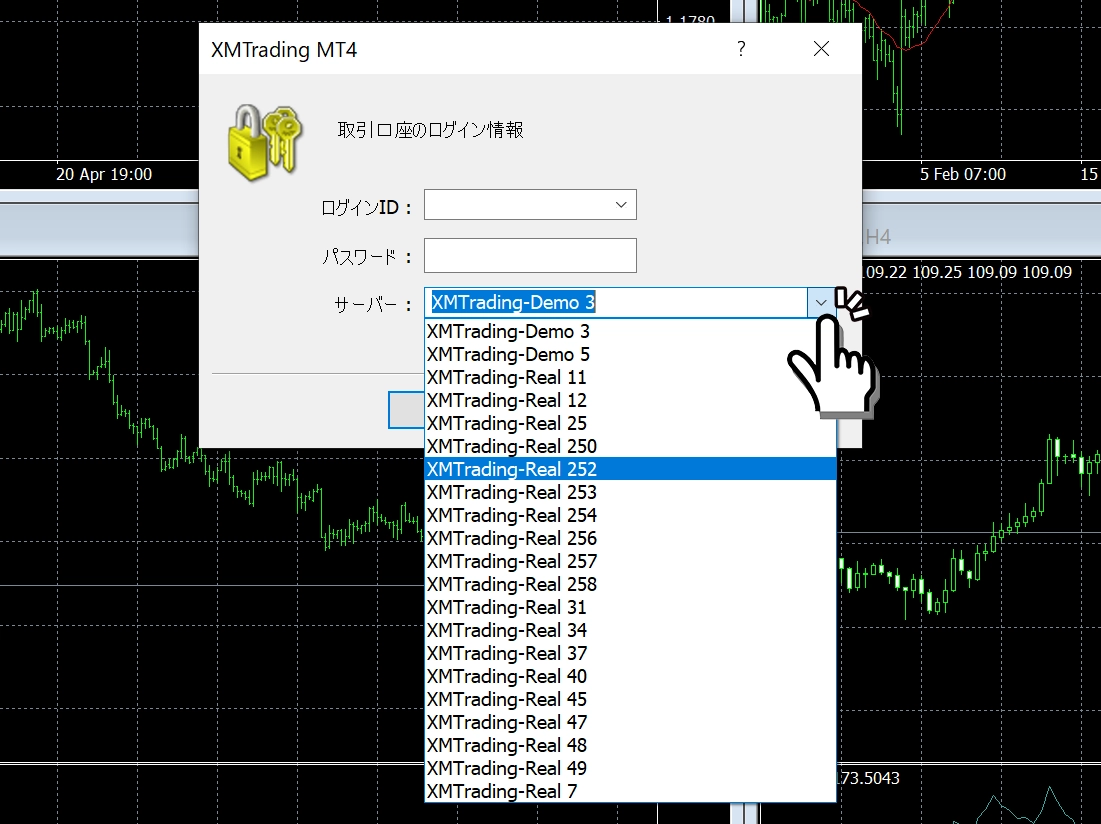
XMTrading (XM)のMT4ログイン画面でご自身のサーバー名が表示されない場合は、以下の手順で解決できます。
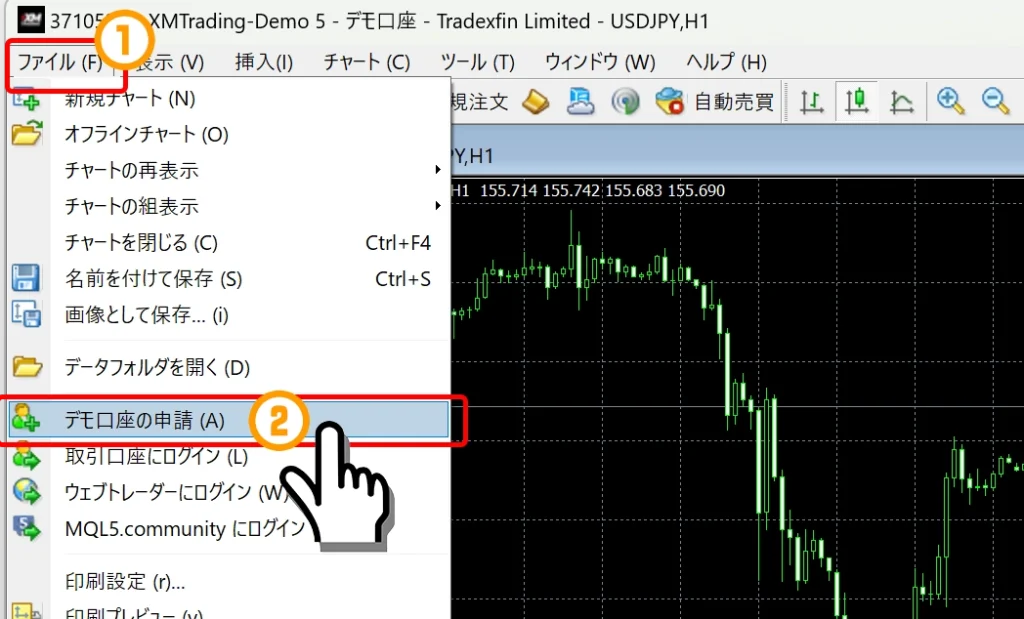
- MT4メニューの「ファイル」をクリックし、「デモ口座の申請」を選択します。
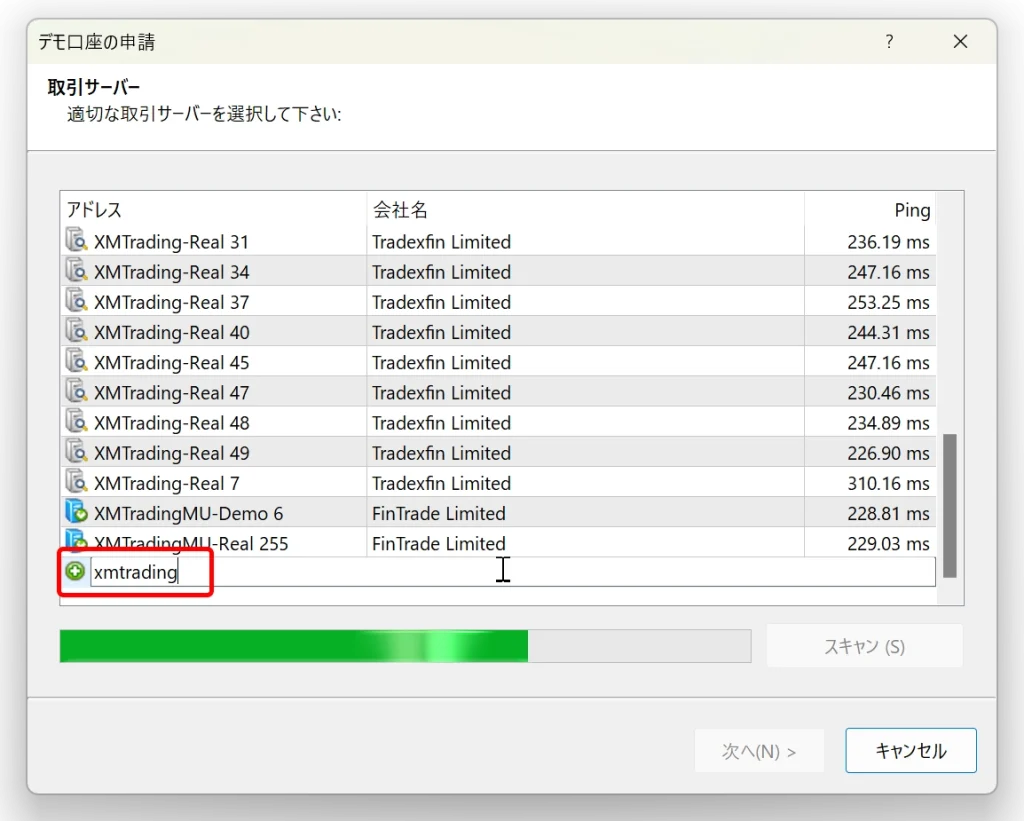
- デモ口座申請画面が表示されたら、アドレスを一番下までスクロールします。
- 空白の箇所に「xmtrading」と入力し、Enterキーを押します。
MT4のデモ口座の申請画面で緑色のバーが埋まると、XMTradingに関する全てのサーバー名が取得完了です。この方法で、必要なサーバー名が表示されるようになります。
尚、ログイン画面のサーバー名は選択方式のため、手動でサーバー名を直接入力するとログインはできません。必ず、上記の手順でサーバー名を取得する必要があります。
この記事では、XMTradingのMT4で新しいサーバー名を追加表示する設定手順を画像付きで分かりやすく解説しています。
- XMTradingのデモ口座開設方法
- 練習用の口座の作り方を詳しく解説しています。
- XMTradingのリアル口座開設方法
- 本当のお金で取引したい場合は、この記事を参考にリアル口座を開設します。
- XMの本人確認書類アップロード(口座認証)方法
- 口座有効化や住所変更時の書類アップロード方法について解説しています。
- XMでパスワードを忘れた時のパスワード再発行方法
- XMTrading会員ページやMT4/MT5のパスワードを忘れた場合は、こちらの記事を参考に再発行ができます。
- XMのパスワード変更方法
- パスワードを変更したい場合は、こちらの記事を参考にできます。
- XMのMT4とMT5のインストールとログイン方法
- 初心者向けにMT4/MT5のインストール方法について詳しく解説しています。
- XMへログインする手順を画像付きで分かりやすく解説
- XMTrading会員ページやMT4/MT5へのログイン手順を解説しています。
- パソコン版MT4/MT5の初期設定方法
- 初めてPC版MT4/MT5を使う場合、こちらの記事を参考に初期設定ができます。
- パソコン版MT4/MT5画面の見方と各画面の機能を解説
- 全くMT4/MT5の見方が分からない場合、こちらの記事が参考になります。
- スマートフォン版MT4/MT5アプリの画面の見方
- 初心者向けにスマホ版MT4/MT5アプリの画面の見方を詳しく解説しています。
- iPhone/Android版MT4/MT5アプリの初期設定方法
- 初めてスマホ版MT4/MT5アプリを使う場合、こちらの記事を参考に初期設定ができます。
XMTradingでは初回利用者向けのボーナス制度があります
XMの口座開設方法を画像付きでチェック
XMTradingのMT4でサーバー名を一括取得する手順
「XMTrading-Real○」「XMTrading-Demo○」等、XMTradingのサーバー名を一括取得する手順は、以下の通りです。
MT4のデモ口座の申請画面を表示
MT4のメニューバーから「ファイル → デモ口座の申請」をクリックします。
アドレスに「xmtrading」を入力
MT4の「デモ口座の申請」画面が表示されるので、下へスクロールしてアドレス項目の一番下に「xmtrading」と入力してEnterキー(または、スキャンボタン)を押すと、アドレス項目にXMTradingのサーバーリストが取得されていきます。
ログイン画面へ戻り確認
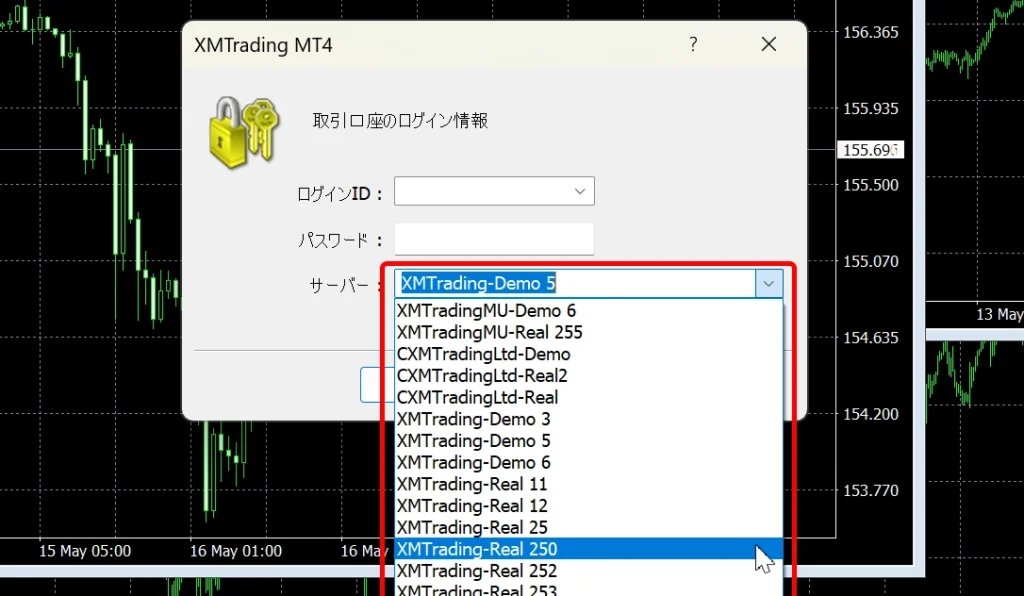
MT4のログイン画面へ戻りサーバー項目をクリックすると、XMTradingのすべてのサーバー名が取得されて表示されます。
以上でサーバー名一括取得が完了です。
サーバー名の一括取得を行う前に、インターネット接続が正常であることを確認します。接続が不安定な状態では、スキャンが途中で止まったりサーバーリストが正しく取得できない場合があります。
また、ファイアウォールやセキュリティソフトがMT4の通信をブロックしていないかも事前に確認しておくとスムーズです。
XMTradingのMT4/MT5でサーバー名が表示されない原因と対処法
サーバー名が表示されない場合、原因はさまざまです。以下に考えられる主な原因と、それぞれの簡単な確認・対処法をまとめます。自分の状況に合わせて順番に試してみてください。
原因1:インターネット接続の問題
Wi-Fiや有線LAN接続が不安定な場合、MT4/MT5がXMのサーバーリストを取得できないことがあります。ブラウザで別のウェブサイトにアクセスできるか確認し、接続が不安定な場合はルーターの再起動を試みてください。
原因2:MT4/MT5のバージョンが古い
古いバージョンのMT4/MT5では、サーバーリストの取得に失敗するケースがあります。MT4/MT5のメニューから「ヘルプ」→「更新を確認」を選択し、最新バージョンへアップデートします。
原因3:ファイアウォールやセキュリティソフトによるブロック
Windowsのファイアウォールやウイルス対策ソフトがMT4/MT5の通信をブロックしている場合があります。セキュリティソフトの設定でMT4/MT5を「許可するアプリ」に追加するか、一時的に無効化して再度サーバー取得を試みてください。
原因4:XM側のシステム障害・メンテナンス
XMのサーバー側で障害やメンテナンスが発生している場合、サーバーリストが取得できないことがあります。XMの公式サイトでアナウンスを確認してみましょう。
- XM公式サイト:xmtrading.com
XMTradingのMT4で希望のサーバー名のみを取得する手順
サーバー名を一括取得する方法が簡単ですが、MT4のログイン画面で不要なサーバー名を表示させたくない場合、特定のサーバー名のみを取得することも可能です。
しかし、長いサーバー名は非常に正確に入力する必要があります。空白を含め一文字でも間違うと、サーバー名が表示されてもログインできなくなるため、この方法は推奨されません。
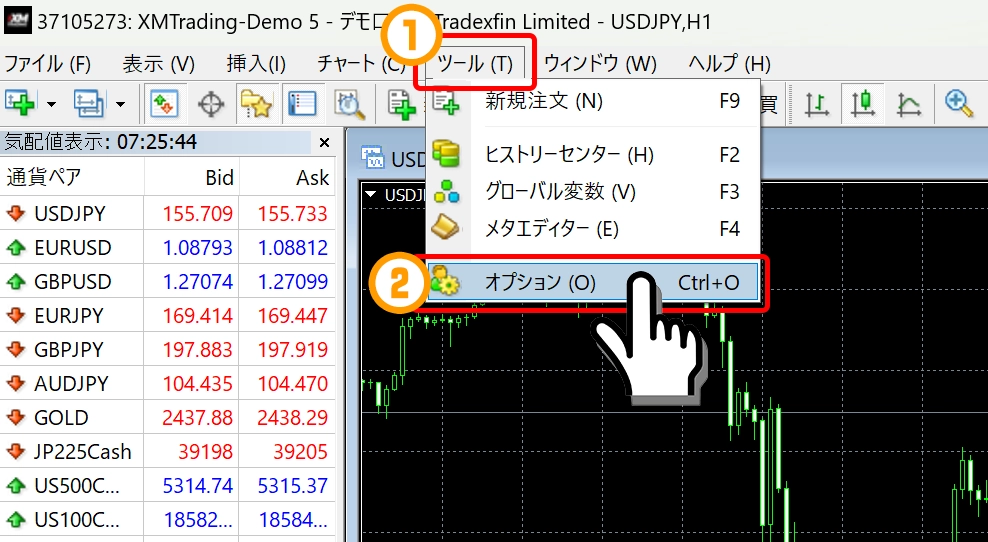
オプション画面を表示する
MT4画面上のメニューバーから「ツール → オプション」の順にクリックしてオプション画面を表示します。
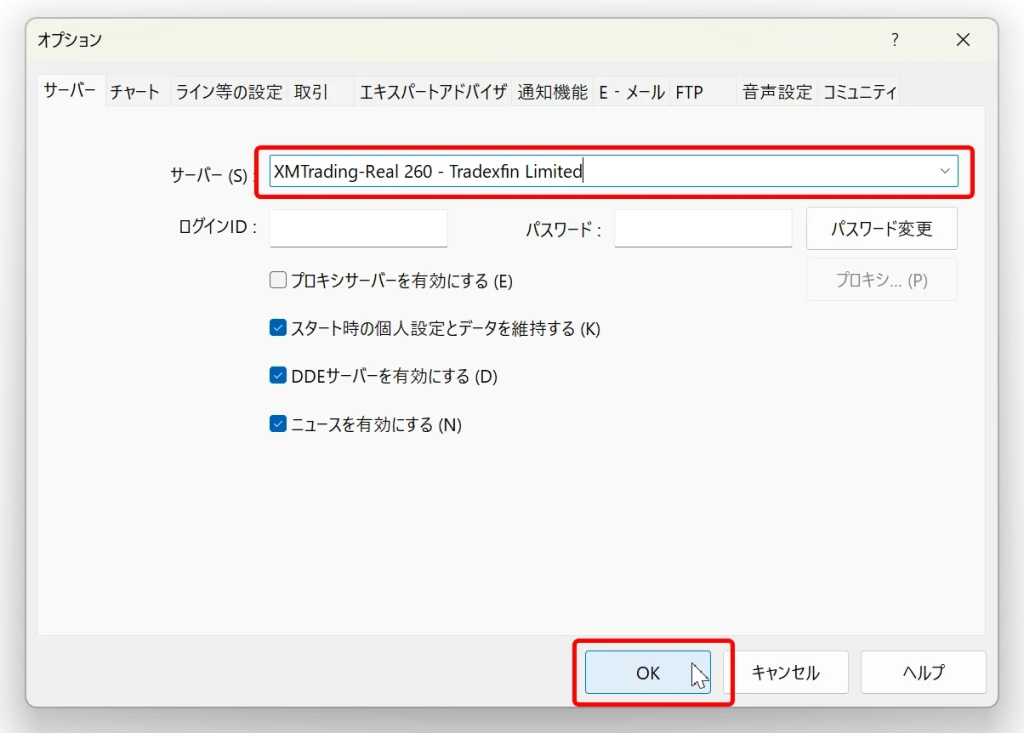
サーバー項目にご希望のサーバー名を入力する
オプション画面のサーバータブの「サーバー」フォームに、ご希望のサーバー名を一文字も間違わずに正確に入力します。
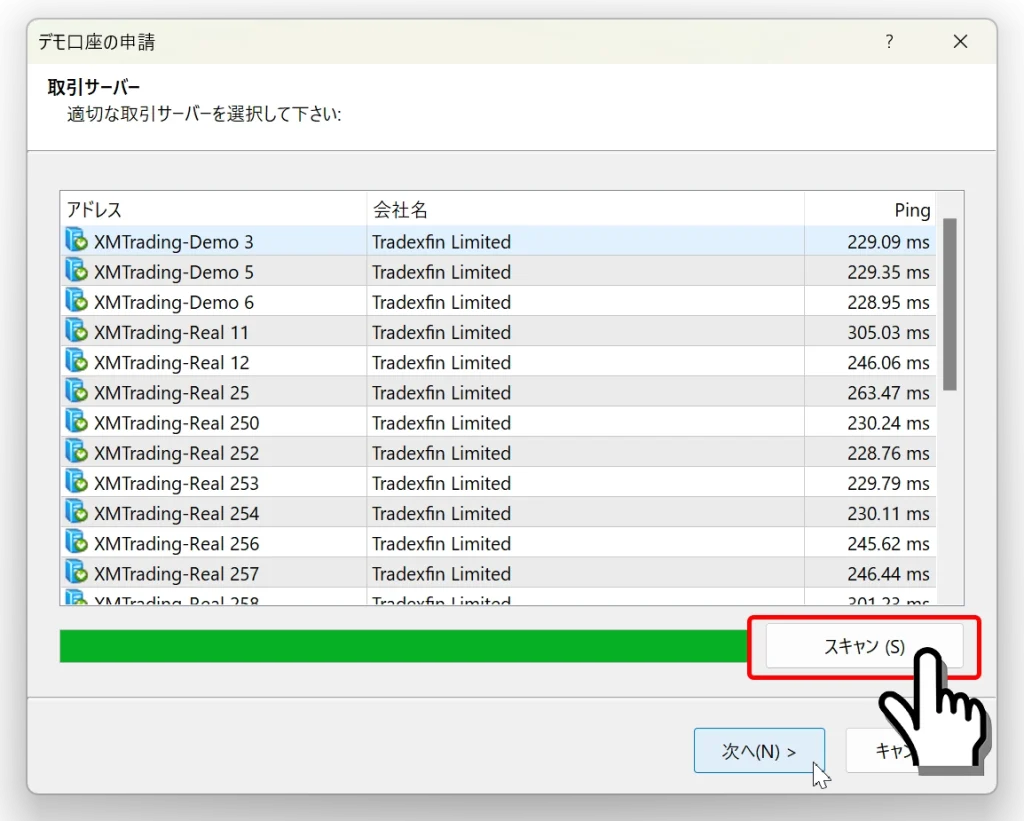
デモ口座の申請画面からスキャンを実行
MT4のメニューバーから「ファイル → デモ口座の申請」をクリックしてデモ口座の申請画面を表示します。
デモ口座の申請画面の「スキャン」ボタンをクリックします。
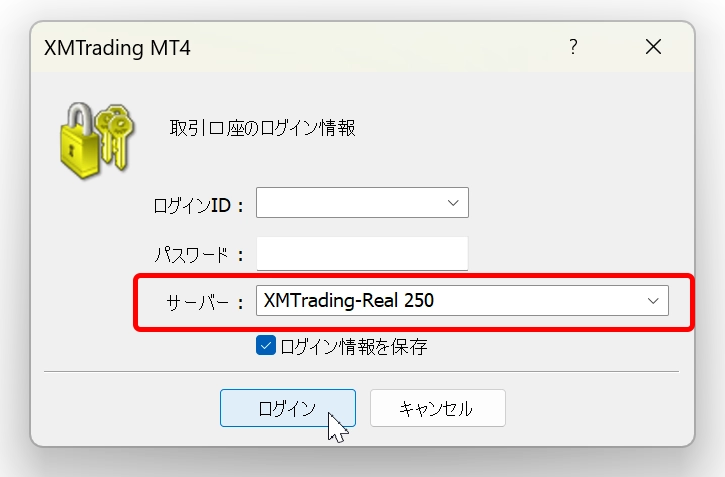
ログイン画面へ戻り確認
MT4のログイン画面へ戻りサーバー項目をクリックすると、先ほど登録したサーバー名が表示されます。
以上で特定のサーバー名取得が完了です。
希望のサーバー名を入力する際は、XMのマイページや口座開設完了メールに記載されている正確なサーバー名(例:XMTrading-Real 3)を確認してから入力します。サーバー名の大文字・小文字やスペルを間違えると正しく取得できないため注意が必要です。
XMTradingのサーバー名の種類と対応口座タイプ
XMTradingでは複数のサーバーが用意されており、口座タイプや地域によって接続先が異なります。自分の口座に対応するサーバーを正確に選ぶことが重要です。
リアル口座のサーバー
リアル口座では「XMTrading-Real 1」「XMTrading-Real 2」「XMTrading-Real 3」などのサーバーが使用されます。口座開設時に割り当てられたサーバー名は、XMから届く口座開設完了メールに記載されています。
デモ口座のサーバー
デモ口座では「XMTrading-Demo 1」「XMTrading-Demo 2」などのサーバーが使用されます。デモ口座申請時に選択したサーバーを確認します。
口座タイプとサーバーの関係
スタンダード口座、マイクロ口座、KIWAMI極口座、Zero口座など、口座タイプによって割り当てられるサーバーが異なる場合があります。正確なサーバー名はXMの会員ページ(マイページ)からも確認できます。
- マイページURL:my.xmtrading.com
- 口座開設完了メールにも記載あり
- 不明な場合はXMサポートへ問い合わせ可能
XMTradingのMT4でサーバー名が表示されない場合の解決方法のまとめ
XMTradingのMT4でサーバー名が表示されない場合は、MT4の再起動、再インストール、または正しいサーバー名の手動入力が主な解決策です。また、インターネット接続の確認やファイアウォールの設定も見直しましょう。
- MT4のサーバー名一括取得手順
- MT4メニューの「ファイル」をクリックし、「デモ口座の申請」を選択します。
- デモ口座申請画面が表示されたら、アドレスを一番下までスクロールします。
- 空白の箇所に「xmtrading」と入力し、Enterキーを押します。
- MT4の特定サーバー名取得手順
- MT4メニューの「ツール」をクリックし、「オプション」を選択します。
- サーバー項目にご希望のサーバー名を手入力します。
- デモ口座申請画面からスキャンを実行します。
- XMTradingのMT4では、サーバー名の削除はできない
- XMTradingのデモ口座開設方法
- 練習用の口座の作り方を詳しく解説しています。
- XMTradingのリアル口座開設方法
- 本当のお金で取引したい場合は、この記事を参考にリアル口座を開設します。
- XMの本人確認書類アップロード(口座認証)方法
- 口座有効化や住所変更時の書類アップロード方法について解説しています。
- XMでパスワードを忘れた時のパスワード再発行方法
- XMTrading会員ページやMT4/MT5のパスワードを忘れた場合は、こちらの記事を参考に再発行ができます。
- XMのパスワード変更方法
- パスワードを変更したい場合は、こちらの記事を参考にできます。
- XMのMT4とMT5のインストールとログイン方法
- 初心者向けにMT4/MT5のインストール方法について詳しく解説しています。
- XMへログインする手順を画像付きで分かりやすく解説
- XMTrading会員ページやMT4/MT5へのログイン手順を解説しています。
- パソコン版MT4/MT5の初期設定方法
- 初めてPC版MT4/MT5を使う場合、こちらの記事を参考に初期設定ができます。
- パソコン版MT4/MT5画面の見方と各画面の機能を解説
- 全くMT4/MT5の見方が分からない場合、こちらの記事が参考になります。
- スマートフォン版MT4/MT5アプリの画面の見方
- 初心者向けにスマホ版MT4/MT5アプリの画面の見方を詳しく解説しています。
- iPhone/Android版MT4/MT5アプリの初期設定方法
- 初めてスマホ版MT4/MT5アプリを使う場合、こちらの記事を参考に初期設定ができます。
XMTradingでは初回利用者向けのボーナス制度があります
XMの口座開設方法を画像付きでチェック
- MT4で該当の接続先サーバーはどこから確認できますか?:XMTrading公式ヘルプセンター
- MT5(PC/Mac)上で、どのように接続先サーバーを見つけることができますか?:XMTrading公式ヘルプセンター
- XMTrading口座で取引ターミナルにログインするにはどうすればよいですか?:XMTrading公式ヘルプセンター
- iOS用のMT4やMT5アプリにログインするにはどうすればよいですか?:XMTrading公式ヘルプセンター
- Android版のMT4やMT5アプリにログインするにはどうすればよいですか?:XMTrading公式ヘルプセンター
- 口座番号や取引サーバーはどこで確認できますか?:XMTrading公式ヘルプセンター
- すべての口座を同じ取引サーバーに指定することはできますか?:XMTrading公式ヘルプセンター
上記の手順を試しても解決しない場合は、MT4/MT5の再インストールやXM公式サポートへの問い合わせも有効な手段です。問い合わせ時には口座番号・MT4バージョン・試した対処法を事前にまとめておくと、より迅速に解決できます。
XM公式サポートへの問い合わせ方法
ここまでの手順を試してもサーバー名が表示されない場合は、XMの日本語サポートに直接問い合わせることをおすすめします。XMは日本語対応のサポートを提供しており、迅速に解決できる可能性があります。
問い合わせ方法
- ライブチャット:XM公式サイト右下のチャットアイコンから24時間対応(日本語可)
- メール:公式サイトの「お問い合わせ」フォームから送信
- 電話:XM公式サイトに記載の日本語サポート番号
問い合わせ時に伝えるべき情報
スムーズに解決するために、問い合わせ時には以下の情報をあらかじめ準備して伝えてください。
- XMの口座番号(マイページで確認可能)
- 使用しているMT4/MT5のバージョン(ヘルプ→バージョン情報で確認)
- OSの種類とバージョン(Windows 10/11など)
- 表示されているエラーメッセージの内容
- すでに試した対処法の内容
これらの情報を事前に整理しておくことで、サポート担当者がより迅速に原因を特定し、解決策を提示できます。
MT4/MT5の再インストール手順とバックアップ方法
上記の方法を試してもサーバー名が表示されない場合、MT4/MT5を一度アンインストールしてクリーンな状態で再インストールすることで問題が解決するケースがあります。再インストール前に必ず設定のバックアップを行ってください。
ステップ1:設定・プロファイルのバックアップ
MT4/MT5のデータフォルダ(通常は「C:¥Users¥ユーザー名¥AppData¥Roaming¥MetaQuotes¥Terminal」)内の「profiles」「templates」「MQL4(またはMQL5)」フォルダを別の場所にコピーして保存します。
ステップ2:MT4/MT5のアンインストール
Windowsの「設定」→「アプリ」から「MetaTrader 4(または5)」を選択し、アンインストールを実行します。アンインストール後、インストールフォルダが残っている場合は手動で削除します。
ステップ3:最新版の再インストール
XMTradingの公式サイト(xmtrading.com)から最新のMT4/MT5インストーラーをダウンロードし、インストールを実行します。インストール完了後、バックアップしたフォルダを元の場所に戻します。
- XM公式サイトからインストーラーをダウンロード
- インストーラーを実行してインストール完了
- バックアップデータを元のフォルダに戻す
- MT4/MT5を起動してサーバー名が表示されるか確認
よくある質問
- XMTradingのMT4でサーバー名が表示されない時の対処法は?
-
MT4のメニューから「ファイル」→「デモ口座の申請」を選択し、アドレス欄に「xmtrading」と入力してEnterキーを押します。これにより、XMTradingの全サーバー名が取得され、表示されるようになります。
- XMTradingのMT4でサーバー名を一括で取得する方法は?
-
MT4の「ファイル」メニューから「デモ口座の申請」を選び、表示された画面のアドレス欄に「xmtrading」と入力しEnterキーを押します。緑色のバーが最後まで埋まると、XMTradingの全てのサーバー名が一括で取得されます。
- MT4で「xmtrading」と入力するのはどの画面ですか?
-
MT4のメニューバーから「ファイル」をクリックし、「デモ口座の申請」を選択して表示される画面のアドレス欄です。一番下までスクロールした空白の箇所に「xmtrading」と入力します。
- XMTradingのMT4でサーバー名を直接入力してログインできますか?
-
いいえ、MT4のログイン画面のサーバー名は選択方式のため、手動でサーバー名を直接入力してもログインはできません。必ず、デモ口座申請画面から「xmtrading」と入力してサーバー名を取得する必要があります。
- XMTradingのMT4で特定のサーバー名だけを表示させる方法は?
-
MT4の「ツール」→「オプション」からサーバータブを開き、希望のサーバー名を正確に入力後、「ファイル」→「デモ口座の申請」画面でスキャンを実行します。ただし、入力ミスがあるとログインできないため推奨されません。
- XMTradingのMT4で取得したサーバー名を削除することはできますか?
-
XMTradingのMT4では、データフォルダ内の「.srvファイル」を削除する一般的な方法ではサーバーリストを削除できない仕様です。一度取得したサーバー名は、基本的に削除できません。
- XMTradingのMT4でサーバー名を入力する際の注意点はありますか?
-
特定のサーバー名を手動で入力する場合、半角スペースや運営法人名を含め、一文字も間違えずに正確に入力する必要があります。誤りがあるとサーバー名が表示されてもログインできなくなるため、注意が必要です。
- MT4のデモ口座申請画面でサーバー名を取得する理由は何ですか?
-
MT4は、デモ口座申請画面を通じてブローカーのサーバーリストを自動的にスキャンし、取得する仕組みになっています。この機能を利用することで、XMTradingのサーバー情報を正しくMT4に反映させることができます。
- XMTradingのMT4でサーバー名が緑色にならない場合はどうすればいいですか?
-
「xmtrading」の入力後にEnterキーを押すか、スキャンボタンをクリックした際、緑色のバーが埋まらない場合は、インターネット接続を確認してみましょう。また、MT4を再起動して再度手順を試すことも有効です。
- XMTradingのMT4でサーバー名が表示されてもログインできないのはなぜですか?
-
サーバー名が正しく表示されていてもログインできない場合、口座番号やパスワードの入力ミス、またはリアル口座とデモ口座のサーバー選択間違いが考えられます。XM会員ページで口座情報を再確認してみましょう。
- MT4を起動したらサーバーリストが空欄になっているのはなぜですか?
-
インターネット接続の問題、ファイアウォールによるブロック、またはMT4のバージョンが古いことが主な原因です。接続確認・ファイアウォール設定の見直し・MT4のアップデートを順番に試してみましょう。
- XMのサーバー名はどこで確認できますか?
-
口座開設時にXMから届く完了メール、またはXMのマイページ(my.xmtrading.com)の口座情報欄で確認できます。
- 「サーバーが見つかりません」というエラーが表示された場合はどうすればよいですか?
-
インターネット接続を確認し、MT4/MT5を再起動します。それでも解決しない場合は、ファイアウォール設定の確認やMT4/MT5の再インストールを試みてください。
- 「無効な口座」と表示されてログインできない場合の原因は何ですか?
-
口座番号またはパスワードの入力ミス、あるいは選択しているサーバー名が口座と一致していない可能性があります。マイページで正しいサーバー名を確認してから再度ログインします。
- XMのサーバーがメンテナンス中かどうかを確認する方法はありますか?
-
XMの公式サイト(xmtrading.com)やXM公式X(旧Twitter)アカウント(@XMTrading_JP)でメンテナンス情報やシステム障害のアナウンスを確認できます。
- MT4のバージョンが古いとサーバー名の取得に影響しますか?
-
はい、古いバージョンではサーバーリストの取得に失敗するケースがあります。MT4のメニューから「ヘルプ」→「更新を確認」で最新バージョンにアップデートすることをおすすめします。
- XMTrading-Real 1とReal 2の違いは何ですか?
-
サーバーの負荷分散のために複数のサーバーが用意されています。口座開設時に自動的に割り当てられるため、どちらが割り当てられるかはXM側が決定します。機能的な違いはありません。
- 再インストールしてもサーバー名が表示されない場合はどうすればよいですか?
-
MT4/MT5の再インストール後もサーバー名が表示されない場合は、XMの日本語サポート(ライブチャットまたはメール)に口座番号・MT4バージョン・エラー内容を伝えて問い合わせてください。