XMTradingアプリを開いたとき、ログイン画面でエラーが表示されたり、パスワードが通らなかったりして取引できない状況は、多くのトレーダーが経験するトラブルです。相場が動いている最中にアプリにアクセスできないと、取引機会を逃すだけでなく、保有ポジションの管理にも支障をきたします。
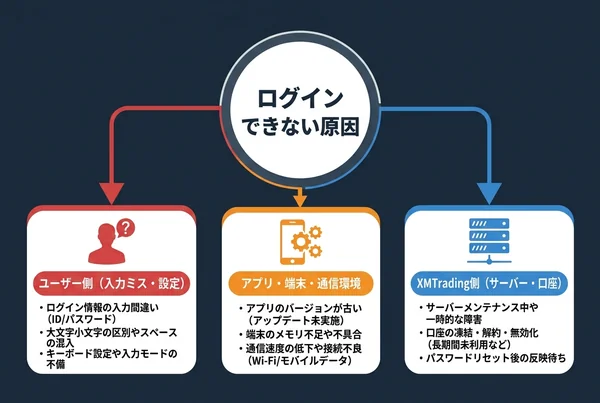
ログインできない原因は大きく分けて「入力ミス・情報の混同」「アプリや端末の不具合」「XMTrading側のサーバー問題や口座制限」の3種類に分類できます。原因を正確に特定することで、解決までの時間を大幅に短縮できます。
この記事では、XMTradingアプリにログインできない原因を7つに整理し、それぞれに対応する具体的な解決手順をステップバイステップで解説します。サポートへの問い合わせ方法や、再発防止のための予防策まで網羅していますので、順番に確認してみてください。
- ログインできない原因はID・パスワードの入力ミス、アプリの不具合、サーバーメンテナンス、口座凍結など7種類に分類できる
- 各原因に対応した解決手順をステップバイステップで確認することで、多くのケースは自力で解決できる
- 自力で解決できない場合はXMTradingのライブチャットサポートを活用するのが最短ルート
- ログイン情報の安全な管理とMT4/MT5アプリの併用で、トラブル時の取引機会損失を最小化できる
この記事を読むと、XMTradingアプリにログインできない原因の特定から解決まで、一通りの手順がわかります。
XMTradingアプリにログインできない主な原因一覧
XMTradingアプリにログインできない原因は、ユーザー側・アプリや端末側・XMTrading側の3つのカテゴリに分類できます。まず自分の状況がどのカテゴリに当てはまるかを確認することで、解決策に最短でたどり着けます。
ユーザー側の入力・設定に起因する原因
ログインできないケースの中で最も多いのが、ユーザー側の入力ミスや情報の混同です。以下のような状況が該当します。
- IDまたはパスワードの入力ミス(大文字・小文字の違い、全角・半角の混在)
- 複数口座を保有している場合の口座番号とサーバー名の混同
- パスワードを変更した後に古いパスワードを入力し続けている
- ログインIDとして口座番号ではなくメールアドレスを入力している(XMTradingのMT4/MT5ログインIDは数字の口座番号)
アプリ・端末・通信環境に起因する原因
アプリや端末の状態、通信環境が原因でログインできないケースも少なくありません。
- アプリのバージョンが古く、最新のサーバー仕様に対応していない
- アプリのキャッシュ(一時データ)が破損している
- スマートフォンのOSバージョンがアプリの動作要件を満たしていない
- 端末のストレージ(保存容量)が不足している
- Wi-Fiやモバイルデータ通信の接続が不安定
- VPN(仮想プライベートネットワーク)使用時に接続がブロックされている
XMTrading側に起因する原因
XMTrading側のシステム状況が原因の場合は、ユーザー側での操作では解決できないため、状況確認が先決です。
- 定期的なサーバーメンテナンスの実施中
- サーバー障害や一時的なシステム不具合
- 長期間取引を行っていない休眠口座への制限
- 規約違反や本人確認未完了による口座凍結
原因別の解決策:ステップバイステップガイド
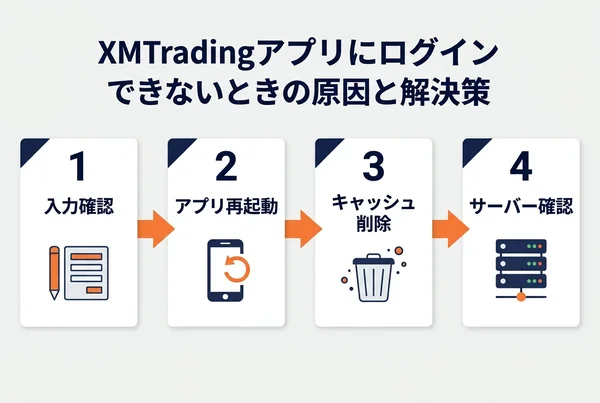
原因ごとに対応する解決手順を具体的に解説します。上から順に確認することで、自分の状況に合った解決策をすぐに見つけられます。
【原因1】IDまたはパスワードの入力ミス・混同
XMTradingアプリのログインIDは、登録メールアドレスではなく数字の口座番号です。この点を誤解しているケースが非常に多いため、まず入力内容を確認してみましょう。
ログイン情報の確認方法
XMTrading口座開設時に届いた「口座開設完了メール」を確認します。件名に「XMTrading – Real Account」または「XMTrading – Demo Account」と記載されているメールに口座番号が記載されています
ログイン画面でIDを入力する際、全角数字になっていないか、余分なスペースが入っていないかを確認します
パスワードは大文字・小文字が区別されます。Caps Lockがオンになっていないかを確認します
パスワードリセットの手順
パスワードを忘れた場合、XMTradingのマイページ(会員ページ)からリセットできます。
XMTradingの公式サイトからマイページのログインページを開きます
ログインフォームの下部にあるリンクをタップします
口座開設時に登録したメールアドレスを入力して送信します
届いたメールのリンクからパスワードを再設定します
再設定したパスワードをアプリのログイン画面に入力します
 見習いスタッフ
マイページのパスワードとMT4/MT5アプリのパスワードは別々なんですか?
 じてんちゃん
そうなんだ!マイページ(会員ページ)のパスワードと、MT4/MT5アプリにログインするためのパスワードは完全に別物だよ。混同しやすいから注意してね。
【原因2】複数口座のログイン情報を混同している
複数口座保有時はサーバー名の確認が必須です
XMTradingでは1つのメールアドレスで複数の口座を開設できます。口座ごとに口座番号とサーバー名が異なるため、情報の混同がログインエラーの原因になります。
口座番号とサーバー名の確認方法
XMTradingのマイページにアクセスします
マイページ内の「口座」または「MT口座」セクションを確認します
保有している口座の口座番号とサーバー名(例:XMTrading-Real 3、XMTrading-Demo 1 など)が一覧で表示されます
アプリのログイン画面でサーバー名を選択する際、マイページで確認したサーバー名と一致しているかを確認します
XMTradingのMT4/MT5アプリでは、ログイン時にサーバー名を選択する必要があります。口座番号が正しくても、サーバー名が間違っているとログインできません。マイページで確認したサーバー名と完全に一致するものを選択してください。
サーバー名の例:
- XMTrading-Real 3
- XMTrading-Real 15
- XMTrading-Demo 1
【原因3】アプリのバージョンが古い・不具合が発生している
アプリのバージョンが古い場合、XMTradingのサーバー仕様の変更に対応できずログインできなくなることがあります。まずアプリの更新を確認しましょう
アプリの更新手順(iOS)
iPhoneのApp Storeアプリを起動します
右上のプロフィールアイコンをタップします
「利用可能なアップデート」の一覧にXMTradingアプリまたはMT4/MT5アプリが表示されている場合は「アップデート」をタップします
アップデート完了後、アプリを再起動してログインを試みます
アプリの更新手順(Android)
AndroidのGoogle Playストアアプリを起動します
左上のメニューアイコンをタップし「マイアプリ&ゲーム」を選択します
対象アプリのアップデートが表示されていれば「更新」をタップします
アップデート完了後、アプリを再起動してログインを試みます
アプリの再インストール手順
アップデートで解決しない場合は、アプリの再インストールを試してみましょう。
端末からXMTradingアプリを削除します
アンインストール後に端末を一度再起動します
App StoreまたはGoogle Playストアから最新版をインストールします
口座番号・パスワード・サーバー名を入力してログインします
【原因4】端末のOSバージョンやストレージが影響している
端末のOSバージョンが古い場合や、ストレージの空き容量が不足している場合もアプリの動作に影響します。
キャッシュ削除の手順(Android)
Androidの設定アプリを起動します
設定メニューからアプリ一覧を表示します
XMTradingアプリまたはMT4/MT5アプリをタップします
アプリ情報画面で「ストレージ」を選択します
キャッシュデータを削除します
OSアップデートの確認方法
「設定」→「一般」→「ソフトウェア・アップデート」で最新バージョンを確認します
「設定」→「システム」→「ソフトウェア更新」で最新バージョンを確認します
ストレージの空き容量確認
アプリが正常に動作するためには、端末に一定の空き容量が必要です。目安として500MB以上の空き容量を確保することをおすすめします。不要な写真や動画、使っていないアプリを削除して空き容量を増やしてみましょう。
【原因5】通信環境の問題
通信環境の切り替えで解決するケースも多いです
Wi-Fiやモバイルデータ通信の状態がログインエラーの原因になることがあります。
基本的な確認手順
一度機内モードをオンにして10秒待ち、オフに戻します。通信状態がリセットされることがあります
Wi-Fi接続中であればモバイルデータに切り替え、モバイルデータ接続中であればWi-Fiに切り替えてログインを試みます
Wi-Fi経由で接続している場合、ルーターを再起動することで接続が改善することがあります
VPN使用時の注意点
VPNを使用している場合、XMTradingのサーバーへの接続がブロックされることがあります。VPNをオフにした状態でログインを試みてください。また、一部のVPNサービスはFX取引プラットフォームへの接続を制限する設定になっている場合があります。
じてんちゃんVPNを使うとXMTradingへのアクセスに影響が出ることはありますか?
 監修者 佐山(FP)
VPNの種類や設定によっては、XMTradingのサーバーへの接続が不安定になったり、セキュリティ上の理由でブロックされることがあります。ログインできない場合はVPNをオフにして試すのが基本的な対処法です。ただし、VPNの使用がXMTradingの利用規約に抵触するかどうかは公式情報で確認しておくことが重要です。
MT4/MT5の接続が不安定なときの対処法や接続サーバーの切り替え手順も参考にしてみてください。
【原因6】XMTradingのサーバーメンテナンス・障害
XMTradingでは定期的なサーバーメンテナンスが実施されます。メンテナンス中はログインできないため、まずXMTrading側の状況を確認することが重要です。
メンテナンス情報の確認方法
公式サイトのトップページやお知らせページにメンテナンス情報が掲載されることがあります
XMTradingの公式X(旧Twitter)アカウントでは、サーバーメンテナンスや障害情報をリアルタイムで発信しています
登録メールアドレスにメンテナンス通知が届いている場合があります
XMTradingのサーバーメンテナンスは、一般的に市場が閉まっている週末(土曜日の早朝)に実施されることが多いです。ただし、緊急メンテナンスが平日に実施されることもあります。メンテナンス中はログインだけでなく、取引自体も停止します。
確認先:
- XMTrading公式サイトのお知らせページ
- XMTrading公式X(旧Twitter)アカウント
- 登録メールアドレスへの通知メール
【原因7】口座凍結・休眠口座による制限
口座凍結や休眠口座への移行が原因でログインできなくなるケースがあります。
休眠口座の判定基準と解除手続き
XMTradingでは、一定期間(90日間)取引活動がない口座は休眠口座として扱われ、月次の休眠口座手数料(dormant fee)が発生します。休眠口座になるとログインや取引に制限がかかる場合があります。
XMTradingの休眠口座手数料(dormant fee)完全ガイドでは、休眠口座の詳細な条件と対処法を解説しています。
XMTradingのマイページにログインし、口座の状態を確認します
マイページから取引を再開するか、XMTradingサポートに連絡して口座の再有効化を依頼します
XMTradingサポートに連絡し、凍結の理由と解除手続きを確認します
口座凍結の主な原因
- 本人確認書類(KYC)の未提出または審査未完了
- 利用規約違反が疑われる取引パターンの検出
- 資金洗浄防止(AML)規制への対応
- 登録情報(住所・氏名等)の不一致
本人確認が完了していない場合、出金が制限されるだけでなく口座自体が凍結される可能性があります。口座開設後は速やかに本人確認書類を提出しておくことが重要です。
アプリが突然使えなくなった・終了してしまう場合の対処法
XMTradingアプリが突然使えなくなったり、起動直後に強制終了したりする場合は、端末のリソース不足やOSの互換性問題が主な原因として考えられます。ログインエラーとは異なるアプローチで対処することで、多くのケースは解決できます。
アプリが強制終了・クラッシュする場合のチェックポイント
アプリが強制終了する場合、端末側のリソース不足が主な原因であることが多いです。
- 端末の空き容量を確認する(目安:500MB以上の空き容量を確保)
- バックグラウンドで動作している不要なアプリを終了させる
- 端末を再起動してメモリをクリアする
- アプリを最新バージョンにアップデートする
- アプリを再インストールする
端末のメモリ(RAM)が不足している場合、アプリが突然終了することがあります。バックグラウンドで多数のアプリが動作している場合は、不要なアプリを終了させてからXMTradingアプリを起動してみましょう。
アプリのサービス終了・廃止に関する情報
XMTradingが提供するスマートフォンアプリには、XMTrading独自のアプリとMT4/MT5アプリの2種類があります。2025年現在、XMTradingの公式スマートフォンアプリはiOS・Android両プラットフォームで引き続き提供されています。
ただし、アプリのバージョンアップに伴い古いOSバージョンのサポートが終了することがあります。端末のOSバージョンが古い場合、アプリが正常に動作しなくなる可能性があります。OSのアップデートが可能であれば、最新バージョンへの更新を検討してみましょう。
MT4/MT5アプリへの切り替えを検討する場合
XMTradingの独自アプリで問題が続く場合、MT4またはMT5アプリへの切り替えも有効な選択肢です。MT4/MT5アプリはXMTradingの取引プラットフォームとして長年の実績があり、安定性が高いと評価されています。
スマートフォンでMT4/MT5を使い始める場合、スマホ版MT4/MT5アプリの初期設定方法で詳しい設定手順を確認できます。
上記の手順で解決しない場合:XMサポートへの問い合わせ手順
原因別の解決策をすべて試しても問題が解決しない場合は、XMTradingのカスタマーサポートへの問い合わせが最終手段として有効です。ライブチャットを使えばリアルタイムで担当者に状況を伝えられるため、多くのケースで迅速な解決が期待できます。
XMTradingサポートへの問い合わせ方法
XMTradingのサポートには主にライブチャットとメールの2つの方法があります。
| 問い合わせ方法 | 特徴 | おすすめの状況 |
|---|---|---|
| ライブチャット | リアルタイムで担当者と会話できる。即時対応が期待できる | 急ぎの場合、ログイン直後のトラブル |
| メール | 文章で詳細を説明できる。返答まで時間がかかる場合がある | 複雑な状況の説明、証拠(スクリーンショット)の添付 |
ライブチャットの利用手順
ブラウザからXMTradingの公式サイトを開きます
サイト内のサポートページに移動します
チャットアイコンまたは「ライブチャット」ボタンをクリックします
名前、メールアドレス、問い合わせ内容を入力してチャットを開始します
問い合わせ時に準備しておくべき情報
サポートへの問い合わせをスムーズに進めるために、以下の情報を事前に準備しておくことをおすすめします。
- 口座番号(数字のログインID)
- 登録メールアドレス
- 発生しているエラーメッセージの内容(スクリーンショットがあると理想的)
- 使用している端末の種類(iPhone/Android)とOSバージョン
- アプリのバージョン
- 問題が発生し始めた日時
- これまでに試した解決策の内容
エラー画面のスクリーンショットを用意しておくと、サポート担当者が状況を正確に把握しやすくなり、解決までの時間を短縮できます。
サポートへの問い合わせで注意すべきポイント
XMTradingのカスタマーサポートは日本語対応が可能ですが、時間帯によっては英語対応のみになる場合があります。日本語サポートの対応時間は公式サイトで確認することをおすすめします。
注意点:
- ライブチャットは対応時間内のみ利用可能
- メールでの返答は数時間〜1営業日程度かかる場合がある
- 英語でのやり取りになる場合は、翻訳ツールを活用することも可能
- 個人情報(パスワードなど)をチャットで送信しないこと
XMTradingのトラブル対応全般については、XMのトラブル時の対処法|ログインや注文等のエラーを解決でも詳しく解説しています。
ログインできない問題を事前に防ぐための予防策
ログインできないトラブルを未然に防ぐことで、相場が動いている重要な局面での取引機会損失を避けられます。ここでは、ログイン情報の管理方法からアプリの使い分けまで、実践的な予防策を紹介します。
ログイン情報の安全な管理方法
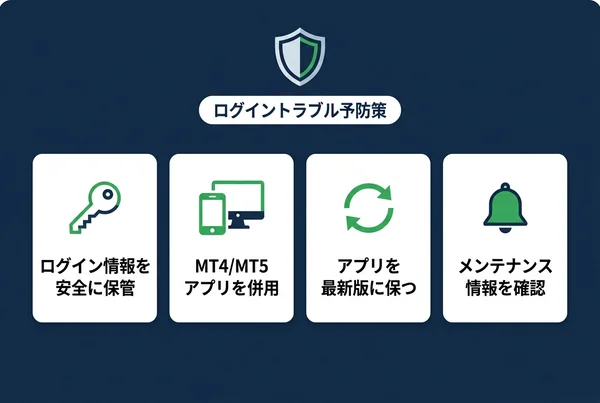
ログイン情報の管理が最重要の予防策です
ログインできないトラブルの多くは、ログイン情報の紛失や混同が原因です。以下の方法で安全に管理することをおすすめします。
- パスワードマネージャーアプリ(1Password、Bitwarden等)を活用して口座番号・パスワード・サーバー名をまとめて管理する
- 口座開設完了メールを専用フォルダに保存しておく
- 複数口座を保有している場合は、口座番号とサーバー名の対応表を作成しておく
- パスワードは定期的に変更し、変更後は必ずパスワードマネージャーを更新する
- パスワードをメモ帳アプリや写真として端末に保存することはセキュリティ上のリスクがある
- 他のサービスと同じパスワードを使い回すことは避けることが望ましい
アプリとMT4/MT5の両方を使い分けるメリット
XMTradingの独自アプリとMT4/MT5アプリの両方をインストールしておくことで、一方に問題が発生した際の代替手段として活用できます。
- XMTradingアプリに不具合が発生した場合でも、MT4/MT5アプリで取引を継続できる
- MT4/MT5アプリはXMTradingアプリとは独立したシステムで動作するため、片方がダウンしても影響を受けにくい
- スマートフォンに問題が発生した場合に備え、PCからもMT4/MT5にアクセスできる環境を整えておくとさらに安心
XMの取引プラットフォーム(MT4/MT5)に関するFAQでは、MT4/MT5の基本的な使い方や設定についても解説しています。
デモ口座を活用したリスクヘッジの考え方
デモ口座を活用することで、アプリの操作に慣れておくだけでなく、本番口座にトラブルが発生した際の代替環境としても機能します。
デモ口座はリアルマネーを使わずに本番と同じ環境でトレードを体験できるため、アプリの操作手順やログイン方法を事前に確認しておくのに最適です。FX初心者のはじめてのMT5の使い方検証と取引体験談では、MT5デモ口座の実際の使い方を詳しく解説しています。
よくある質問
- XMTradingアプリのログインIDは何を入力すればよいですか?
-
XMTradingのMT4/MT5アプリにログインする際のIDは、メールアドレスではなく数字の口座番号です。口座番号は口座開設時に届く「口座開設完了メール」に記載されています。マイページ(会員ページ)の口座一覧からも確認できます。なお、マイページへのログインにはメールアドレスを使用しますが、MT4/MT5アプリのログインIDとは別物です。
- パスワードを忘れた場合、どこからリセットできますか?
-
パスワードのリセットはXMTradingの公式サイトのマイページログインページから行えます。ログインフォームの「パスワードをお忘れですか?」のリンクをクリックし、登録メールアドレスを入力するとリセット用のメールが届きます。ただし、マイページのパスワードとMT4/MT5アプリのパスワードは別々に管理されています。MT4/MT5アプリのパスワードをリセットする場合は、マイページにログインした後、口座設定からパスワードの変更が可能です。
- アプリでログインできないのに、PCのMT4/MT5ではログインできるのはなぜですか?
-
スマートフォンアプリとPC版MT4/MT5は同じログイン情報を使用しますが、動作環境が異なります。アプリ側でのみログインできない場合は、アプリのバージョンや端末の設定が原因である可能性が高いです。アプリのアップデート、キャッシュの削除、再インストールを順番に試してみましょう。通信環境の問題(Wi-FiとモバイルデータのAPN設定の違い)が原因の場合もあります。
- 口座が凍結されているかどうかはどうすれば確認できますか?
-
XMTradingのマイページ(会員ページ)にログインし、口座一覧から口座の状態を確認できます。口座が凍結されている場合は、口座のステータスに制限が表示されることがあります。マイページ自体にもログインできない場合は、XMTradingのカスタマーサポートにライブチャットまたはメールで問い合わせることで状況を確認できます。
- XMTradingアプリはiPhoneとAndroidのどちらでも使えますか?
-
XMTradingのスマートフォンアプリはiOS(iPhone)とAndroid(スマートフォン・タブレット)の両方に対応しています。App StoreおよびGoogle Playストアからダウンロードできます。ただし、対応OSバージョンに下限があるため、端末のOSバージョンが古い場合はアプリが正常に動作しない可能性があります。動作要件はApp StoreまたはGoogle Playストアのアプリ詳細ページで確認できます。
まとめ
- ログインIDはメールアドレスではなく数字の口座番号であることを確認する
- 複数口座を保有している場合は、口座番号とサーバー名の組み合わせをマイページで確認する
- アプリのアップデート・キャッシュ削除・再インストールを順番に試すことで多くの不具合は解決できる
- 通信環境の問題はWi-FiとモバイルデータをAPN設定ごと切り替えることで改善することがある
- XMTradingのサーバーメンテナンス情報は公式SNSで確認できる
- 休眠口座や口座凍結が原因の場合はXMTradingサポートへの問い合わせが必要
- ログイン情報はパスワードマネージャーで安全に管理し、MT4/MT5アプリを代替手段として準備しておくことで再発防止につながる