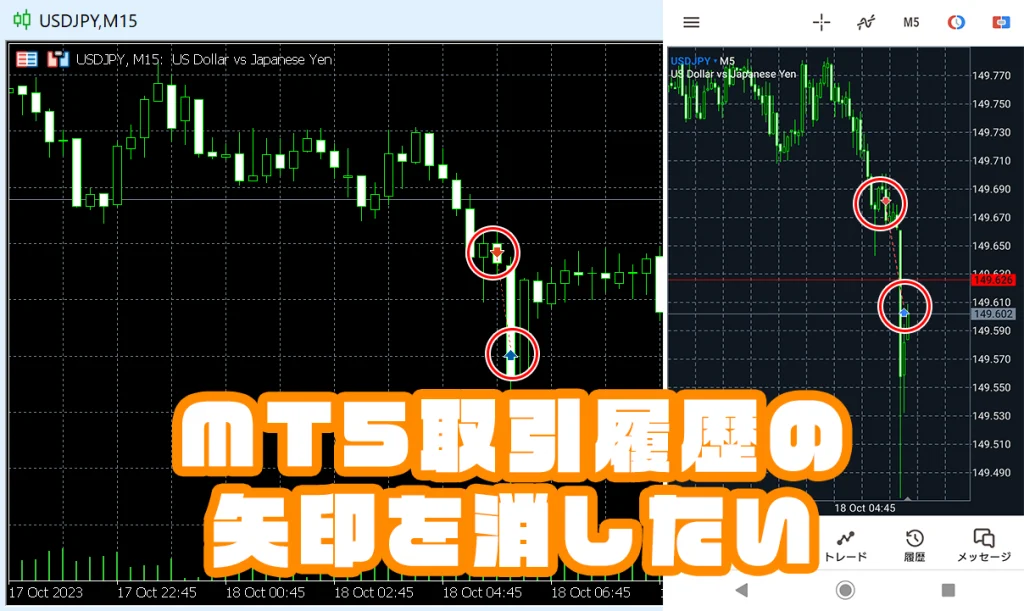
MT5では、チャート上に取引履歴を示す矢印が表示され、エントリーや決済のタイミングを視覚的に確認できます。しかし、矢印が多く表示されるとチャートが見づらくなるため、不要な場合は設定を変更して非表示にすることが可能です。
取引履歴の矢印を消すには、MT5のチャート設定メニューから「取引履歴」をオフにするだけで、簡単に非表示にできます。PC(Windows・Mac)版、スマートフォン(Android・iPhone)版のMT5すべてで同様の手順で設定できます。また、再表示したい場合は、同じ手順で「取引履歴」をオンにすることで元に戻せます。
この機能はMT5特有のもので、MT4には取引履歴の矢印を表示・非表示にする設定はありません。MT5をより快適に使うためには、不要な表示を整理し、自分の取引スタイルに合わせたカスタマイズが重要です。
当記事では、MT5の取引履歴の矢印を消す方法と再表示の手順について詳しく解説します。チャートを見やすくし、より快適な取引環境を整えましょう。
当サイトでは、海外FX歴15年以上の経験を持つ編集部が、実際の取引体験に基づき内容を執筆しています。ただし、会話には初心者の見習いライターが含まれています。
また、記事内容は、FX歴15年・株式取引歴20年以上の投資経験を有する「2級ファイナンシャル・プランニング技能士/証券外務員二種」の資格保持者である佐山翔太が監修し、読者にとってわかりやすい内容を心がけて構成しています。
※詳しくは「編集方針」に記載しています。当サイトは情報提供を目的としており、個別の投資助言・勧誘・仲介業務は行っておりません。
スマートフォン版MT5アプリで取引履歴の矢印を消す手順
MT5アプリのチャートに表示される取引履歴の矢印は、「設定」から「チャート」に進み、「取引履歴」のチェックを外すことで非表示にできます。これにより、チャート画面をすっきりとさせ、分析に集中することが可能です。
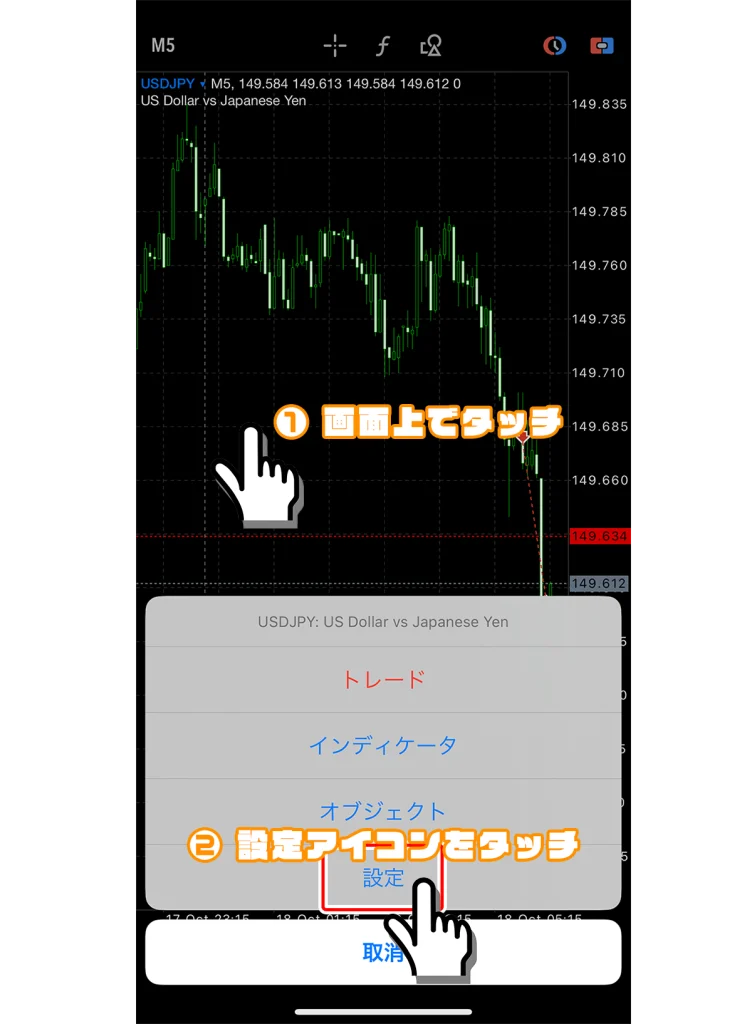
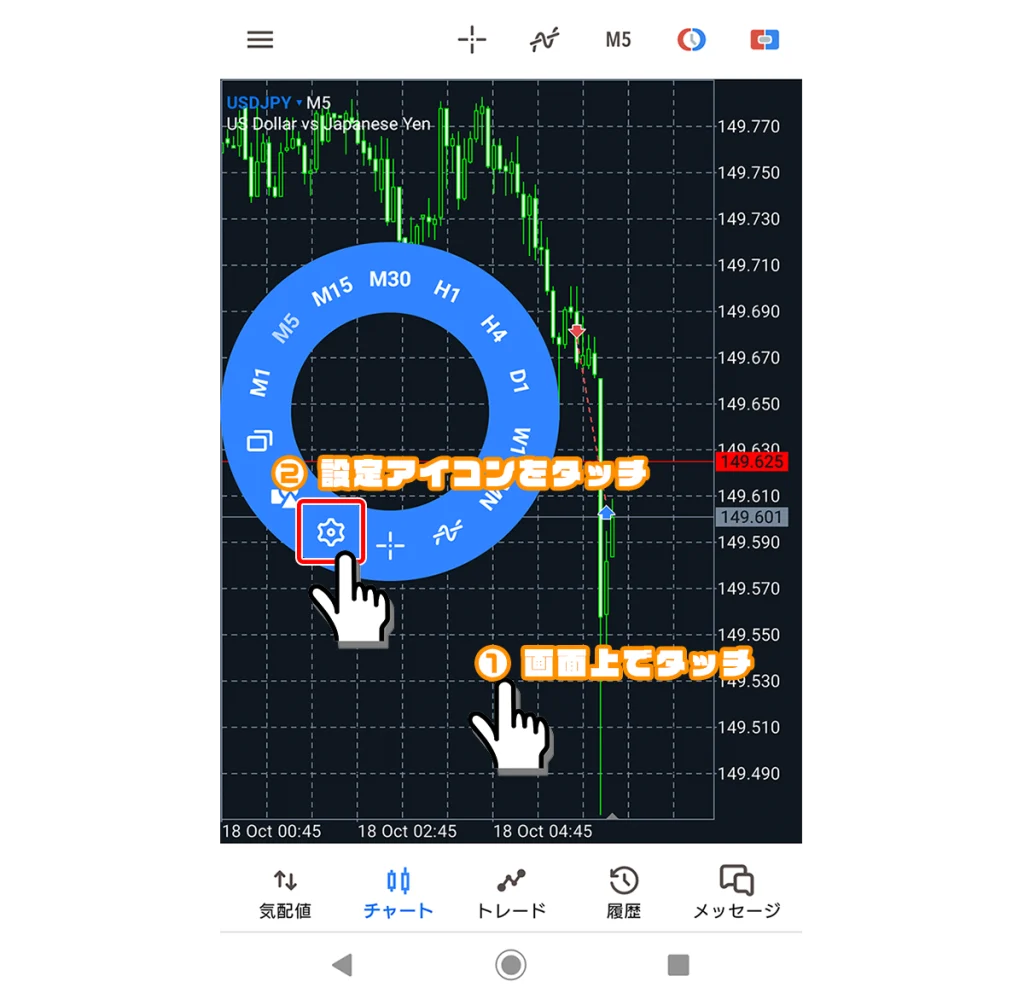
チャート画面でタップして設定を開く
iPhone版MT5アプリのチャート画面の上でタップして、画面下に表示された「設定」をタップします。
設定画面から取引履歴のチェックを外す
チャートの設定画面が開くので、「取引履歴」のチェックをタップしてオフにします。
取引履歴をオフにしたあとは、画面左上の戻る矢印からチャート画面へ戻ります。
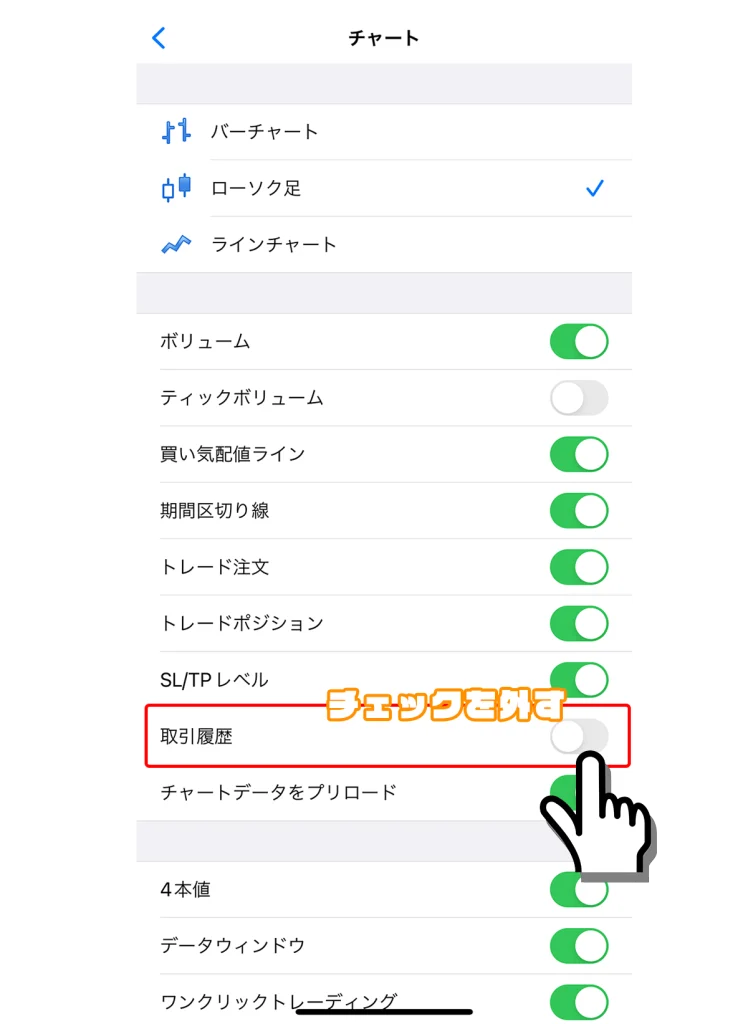
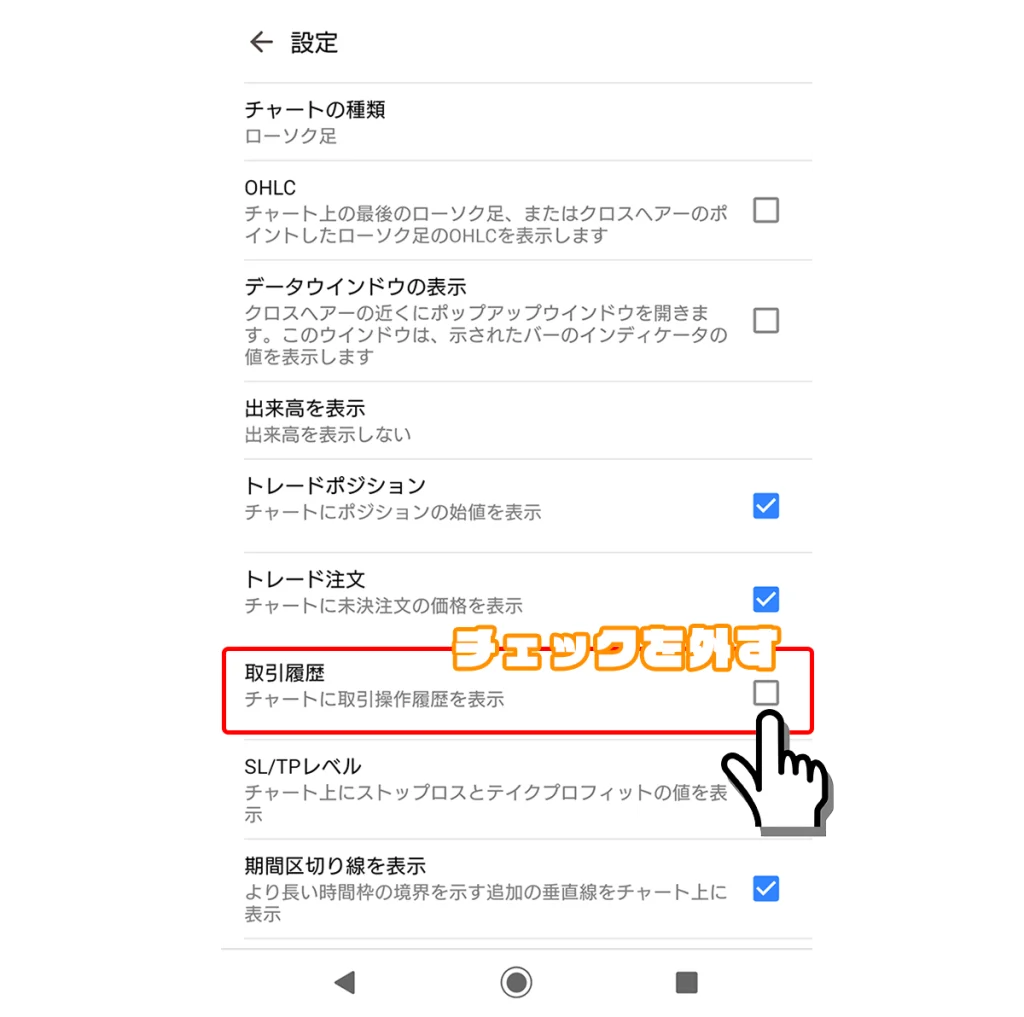
以上の簡単な操作で、取引履歴の矢印を非表示にできます。
反対に、非表示にした取引履歴の矢印を表示したい場合は、手順2の取引履歴にチェックを入れて有効にします。
パソコン用MT5で取引履歴の矢印を消す手順
パソコン用(Windows/Mac)MT5でチャートの取引履歴を非表示にする手順は、チャートの上で右クリックして取引履歴を選択するだけと簡単です。
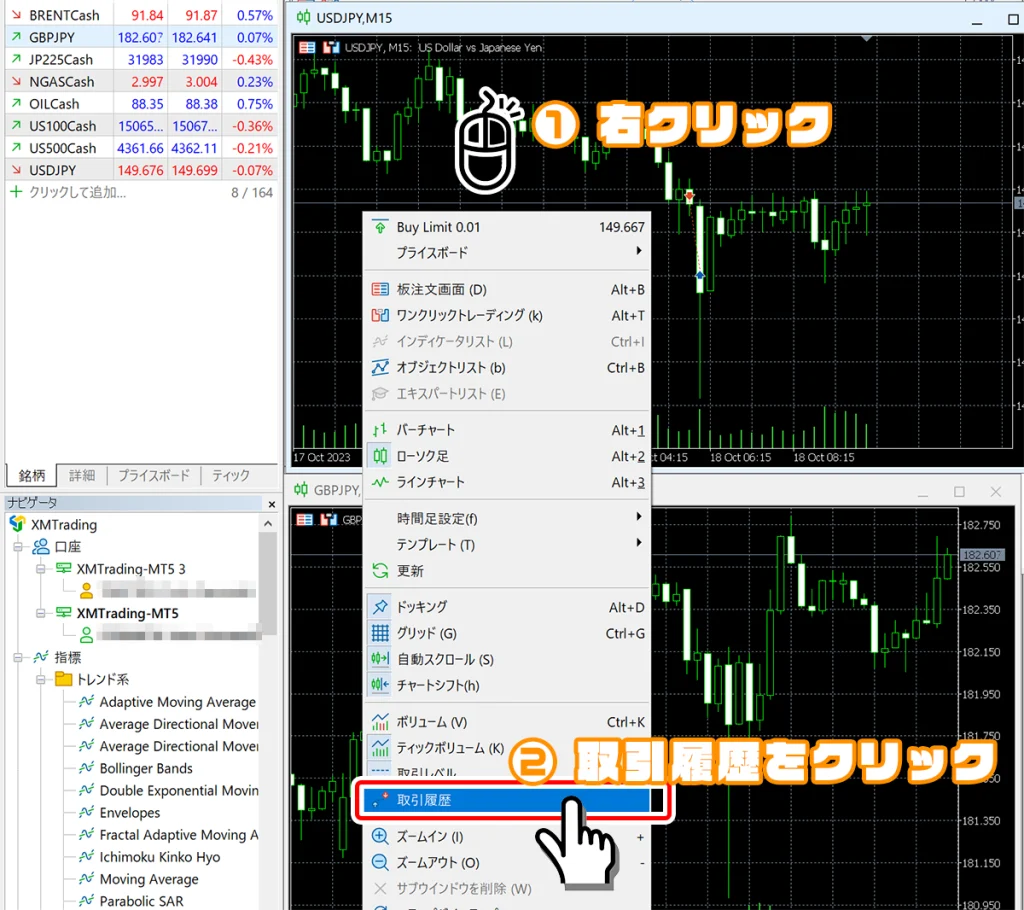
以上の操作のみで、チャートの取引履歴の矢印を非表示にできます。(*一括非表示ではなく、チャート毎の非表示/表示の切り替えが可能です。)
再度、矢印を表示したい場合は、上記と同じ操作をして取引履歴を有効にします。
取引履歴の無効と有効の状態について
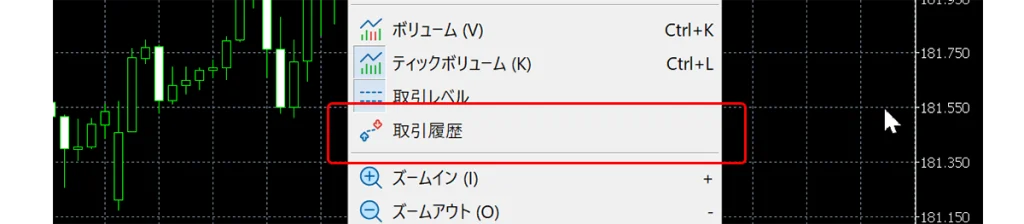
パソコン用MT5の取引履歴が無効になると、上記画像例のように取引履歴の左側のアイコンの色変化がなくなります。
取引履歴が有効化されると、アイコンの背景色が薄水色になります。
オブクエクトを削除したい場合
取引履歴の矢印を非表示にするのではなく、自分で挿入した矢印、直線や斜線のライン、テキストなどを削除したい場合の手順は、以下の通りです。
- パソコン用MT5の場合: チャートの上で右クリック → オブジェクトリスト → 削除したいリストを選択して削除
- スマートフォン版MT5の場合: オブジェクトを長押し → 削除をタップ(Androidの場合は削除アイコンをタップ)
以上の手順で、自分で挿入した矢印等のオブクエクトを削除できます。
MT5のチャートに表示された取引履歴の矢印を消す方法のまとめ
MT5のチャートに表示される取引履歴の矢印は、PC版・スマホ版ともに簡単な設定変更で非表示にできます。この設定により、チャートをより見やすくし、分析に集中できる環境を整えることが可能です。
- チャート設定の「取引履歴」をオフに設定することで、取引履歴の矢印を非表示にできる
- チャート設定の「取引履歴」をオンに設定すると、取引履歴の矢印を表示できる
- 取引履歴の矢印ではなく、自分で挿入した矢印等のオブクエクトの削除は、オブジェクトリストから削除(スマホ版MT5は、オブジェクトを長押しして削除をタップ)
- パソコン対応MT4/MT5画面の見方と各画面の機能を解説
- 「どこに何の機能があるの?」と迷ったときに、この記事を参考にできます。
- パソコン用のMT4/MT5で注文できない原因と解決方法
- 「エントリーしようとしたのに、注文できない…」というときに、この記事を参考にできます。
- パソコン用MT4/MT5のツールバーが消えてしまった時に再度表示させる方法
- 「突然ツールバーが消えてしまって困った…」というときに、この記事を参考にできます。
- MT4やMT5のワンクリックトレードを表示と非表示に切り替える手順
- ワンクリックトレード機能を有効・無効にする方法を詳しく解説。
- スマートフォン版MT4/MT5アプリ画面の見方
- 「スマホでMT4/MT5を開いたけど、どこに何があるの?」と迷ったときに、この記事を参考にできます。
- iPhone/Android版MT4/MT5アプリの初期設定方法
- 「スマホでMT4/MT5を設定する方法が分からない…」というときに、この記事を参考にできます。
XMTradingでは初回利用者向けのボーナス制度があります
XMの口座開設方法を画像付きでチェック
自社調査
よくある質問
- MT5のチャートに表示される取引履歴の矢印を非表示にするにはどうすればいいですか?
-
MT5のチャート設定メニューから「取引履歴」をオフにすることで、エントリーや決済を示す矢印を非表示にできます。PC版、スマホ版ともに同様の手順で設定可能です。
- スマートフォン版MT5アプリで取引履歴の矢印を消す手順を教えてください。
-
iPhone/Android版MT5アプリでは、チャート画面をタップして「設定」を開き、設定画面で「取引履歴」のチェックを外すことで矢印を非表示にできます。簡単な操作で完了します。
- パソコン用MT5でチャートの取引履歴の矢印を非表示にする方法は何ですか?
-
パソコン用MT5では、チャート上で右クリックし、表示されるメニューから「取引履歴」を選択するだけで、取引履歴の矢印を非表示にできます。チャートごとに設定可能です。
- 非表示にしたMT5の取引履歴の矢印を、もう一度表示させることはできますか?
-
はい、可能です。非表示にした時と同じ手順で、MT5のチャート設定メニューから「取引履歴」をオンにすることで、いつでも矢印を再表示できます。必要に応じて切り替えましょう。
- MT4でもMT5のように取引履歴の矢印を非表示にできますか?
-
いいえ、MT4にはMT5のような取引履歴の矢印を表示・非表示にする設定機能はありません。この機能はMT5特有のもので、MT4では利用できないためご注意ください。
- MT5のチャートに表示される矢印が多すぎて見づらいのですが、どうすれば改善できますか?
-
チャートが矢印で cluttered になる場合は、MT5の設定で「取引履歴」をオフにすることで、エントリーや決済の矢印を非表示にし、チャートを見やすく整理できます。分析に集中しやすくなります。
- MT5で自分で挿入した矢印やラインなどのオブジェクトを削除する方法は?
-
取引履歴の矢印とは異なり、自分で挿入したオブジェクトは、PC版MT5ではチャート右クリックから「オブジェクトリスト」で選択・削除、スマホ版MT5ではオブジェクトを長押しして「削除」をタップすることで削除できます。
- MT5の取引履歴の矢印を非表示にすると、過去の取引データ自体も消えてしまいますか?
-
いいえ、取引履歴の矢印を非表示にしても、過去の取引データ自体が消えることはありません。あくまでチャート上の視覚的な表示のみが非表示になるため、取引履歴は残ります。
- XMTradingのMT5で取引履歴の矢印を非表示にするメリットは何ですか?
-
チャート上の視覚的な情報が減り、インジケーターや描画ツールなど、他の分析要素が見やすくなるため、より快適にチャート分析に集中できる点がメリットです。自分の取引スタイルに合わせてカスタマイズしましょう。
- MT5の取引履歴の矢印を非表示にすると、チャートの動作が軽くなりますか?
-
取引履歴の矢印を非表示にしても、チャートの動作速度に大きな影響はありません。この機能は主に視覚的な整理を目的としており、パフォーマンス向上を目的としたものではありません。