Mac用MT4で日本語が文字化けする場合は、MacへインストールしたMT4のfontsフォルダに、日本語表示が可能なフォント(msgothic.ttc等) を入れることで解決します。
しかし、現在においては、「M1チップ以降、最新OS、XMTrading公式サイトからの最新MT4ダウンロード、地域を日本の設定」であれば、Mac対応MT4が文字化けする問題は基本的にはありません。また、MT5でも日本語の文字化けは発生しません。
この記事では、Mac用MT4が文字化けする場合の解決方法を解説しています。
尚、VPSのMT4が日本語の文字化けをする場合の解決方法は、下記の記事で詳しく解説しています。
- Mac版MT4/MT5にカスタムインジケーターを追加して設定する方法
- Mac用MT4/MT5にカスタムインジケーターを挿入する手順について解説しています。
- Mac対応MT4/MT5のインストールとログイン方法
- 初心者向けにMac用MT4/MT5をインストールする方法を詳しく解説しています。
- Mac版MT4「開発元が未確認のため開けません」と表示される場合の対処法
- Mac用MT4で「開発元が未確認のため開けません」と表示され、インストールできない、起動できない場合は、こちらの記事を参考にできます。
- VPSのMT4が日本語表記で文字化けする場合の解決方法
- VPSのMT4が文字化けしてしまい日本語表示できない場合は、こちらの記事を参考に解決できます。
日本語フォントをMT4へコピーして文字化けを解決する手順
以下の手順は、Microsoft Excel内にあるフォントファイルを、MT4へコピーして文字化けを解決する方法です。
Excelを利用していない場合は、他に「msgothic.ttc」等の日本語フォントファイルがあるアプリを選択します。
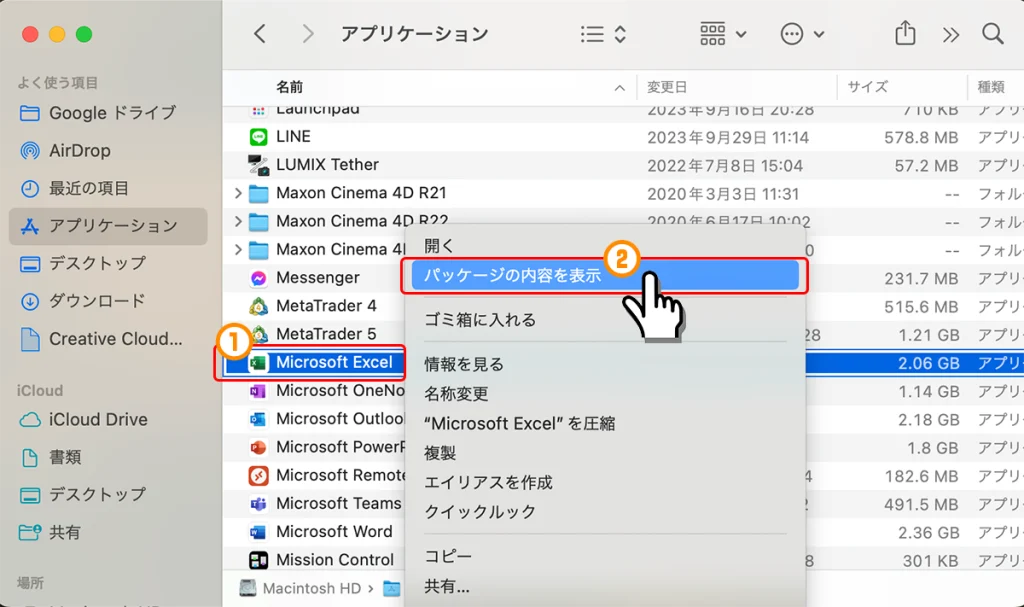
Microsoft Excelのパッケージ内容を表示
Macのアプリケーションフォルダを開いて、「Microsoft Excel → パッケージの内容を表示」の順にクリックします。
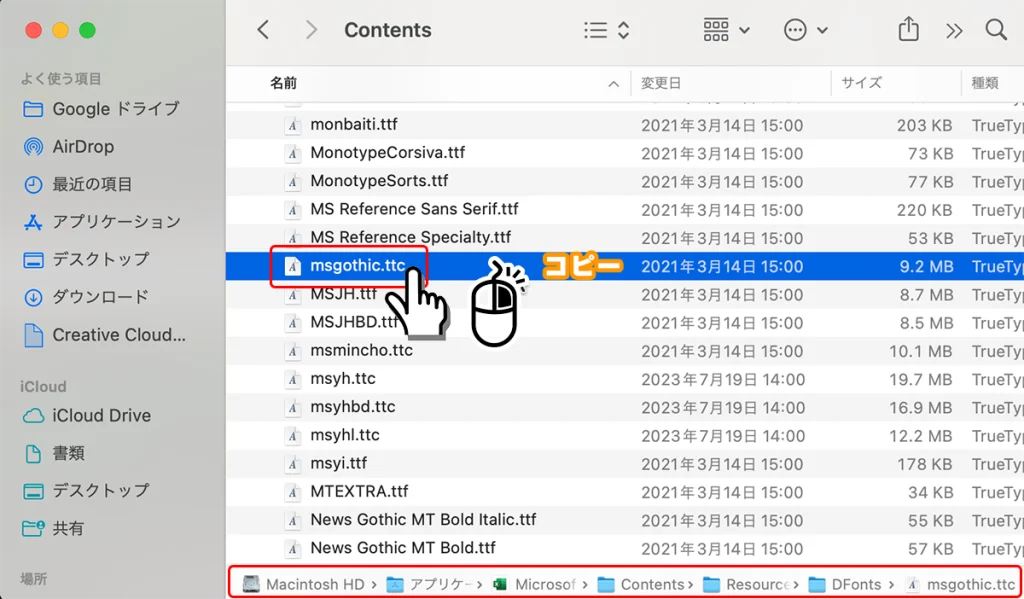
フォントのmsgothic.ttcをコピーする
「Microsoft Excel → Contents → Resource → DFonts → msgothic.ttc」の順に展開して、msgothic.ttcファイルをコピーします。
MT4のFontsフォルダへ貼り付ける
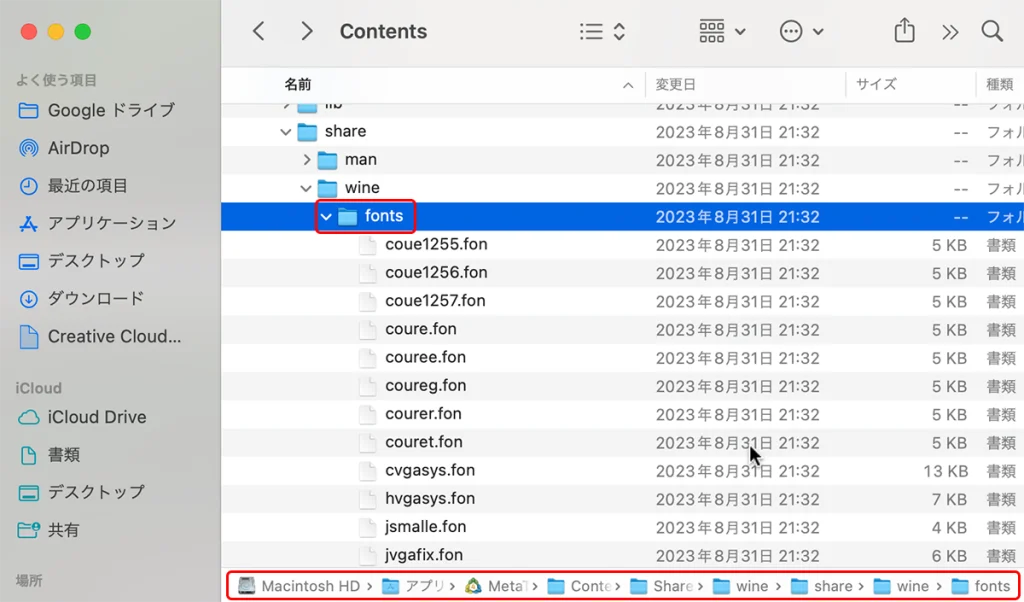
Macのアプリケーションフォルダを開いて、「MetaTrader 4 → パッケージの内容を表示 → Contents → Share → Wine → Share → Wine → fonts」の順に展開します。
「fonts」フォルダの中に、先程コピーしたmsgothic.ttcファイルを貼り付けます。貼り付け(コピー&ペースト)をした後に、fontsフォルダにmsgothic.ttcファイルがあるか確認します。
MT4を再起動する
msgothic.ttcファイルがMT4のフォントフォルダへコピーしたら、MT4を再起動します。MT4の言語を日本語にしていない場合は、Japaneseへ設定します。
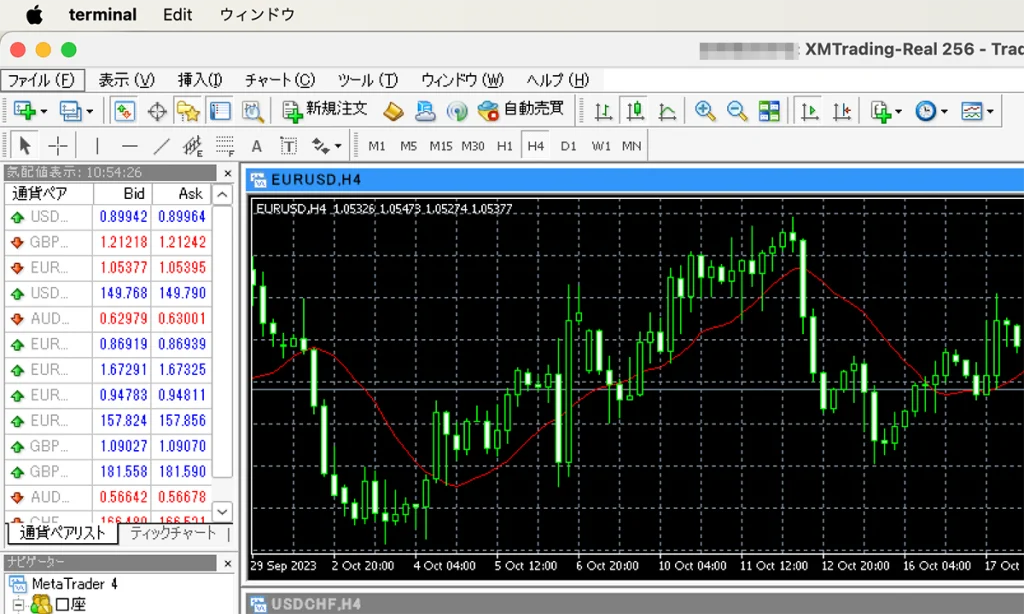
以上で、MT4が文字化けせずに日本語が表示されるようになります。
WineskinでMac対応MT4の文字化けを直す手順
*以下のWineskinを使う方法は、現在のMacの最新OSでは利用できません。バージョンの古いMacOSを使用している方のために、記録用として記事に残してあります。
MT4のパッケージ内容を表示する
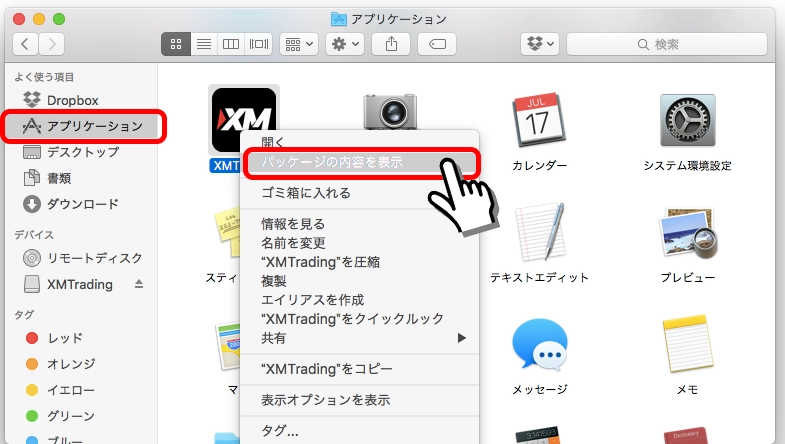
Macのアプリケーションフォルダから「MT4のアイコンを右クリック → パッケージ内容を表示をクリック」します。
Wineskinの設定にアクセスする
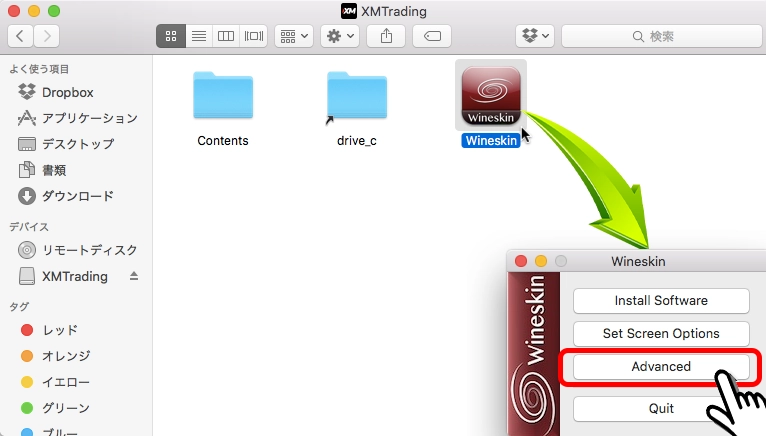
「Wineskin」をダブルクリック → 「Advanced」をクリックします。
Wineskinの設定画面を開く
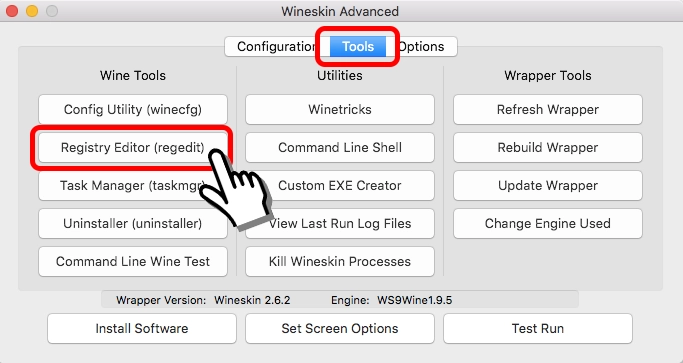
「Tools」タブ → 「Registry Editor (regedit)」をクリックします。
新しいフォントフォルダの設定
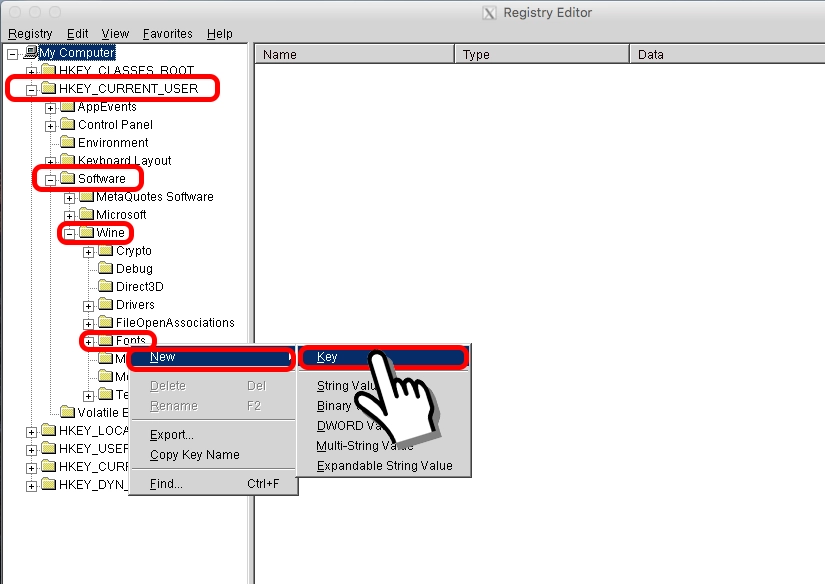
Editor画面で「HKEY_CURRENT_USER」 → 「Software」 → 「Wine」 → 「Fonts」の階層まで入ります。
「Fonts」フォルダを右クリック → 「New」 → 「Key」をクリックします。
新しいフォルダ名の変更
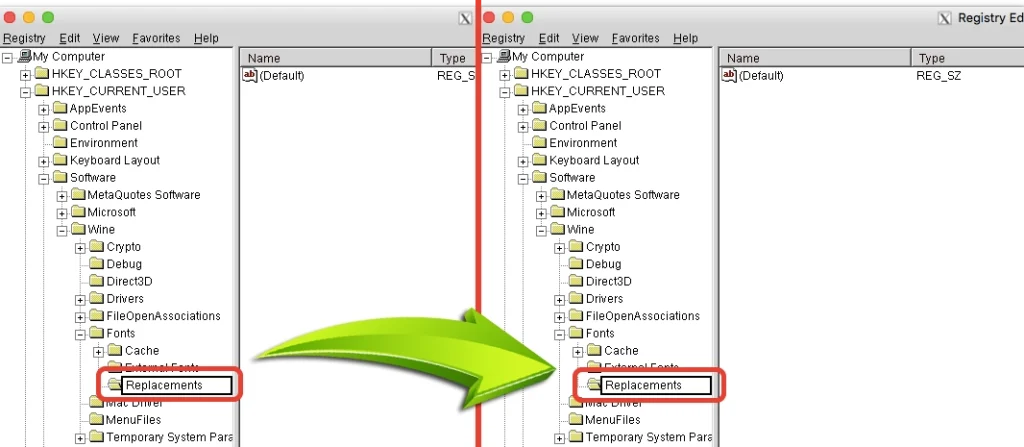
Fontsディレクトリに「New key #1」というフォルダが新規作成されます。「New key #1」 → 「Replacements」にフォルダ名を変更します。
フォルダの値の設定画面を開く
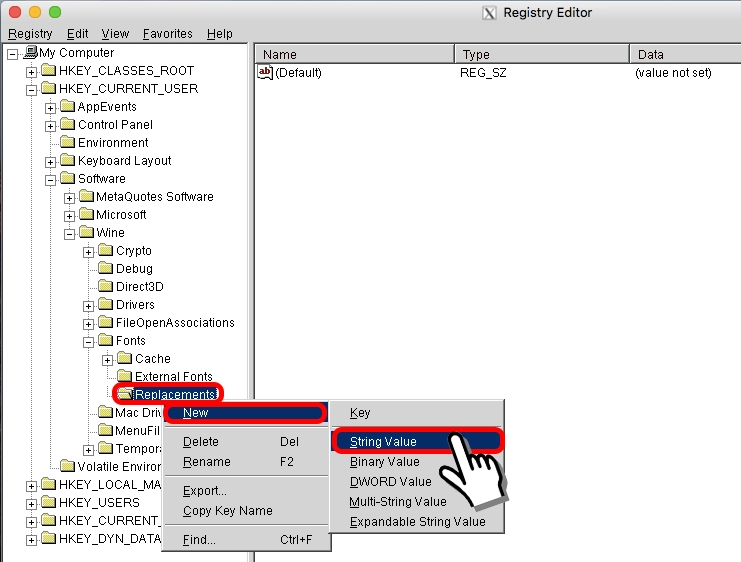
変更したフォルダ「Replacements」を右クリック → 「New」 → 「String Value」をクリックします。
「MS UI Gothic」へファイル名を変更
「New Value #1」を「MS UI Gothic」へファイル名を変更します。
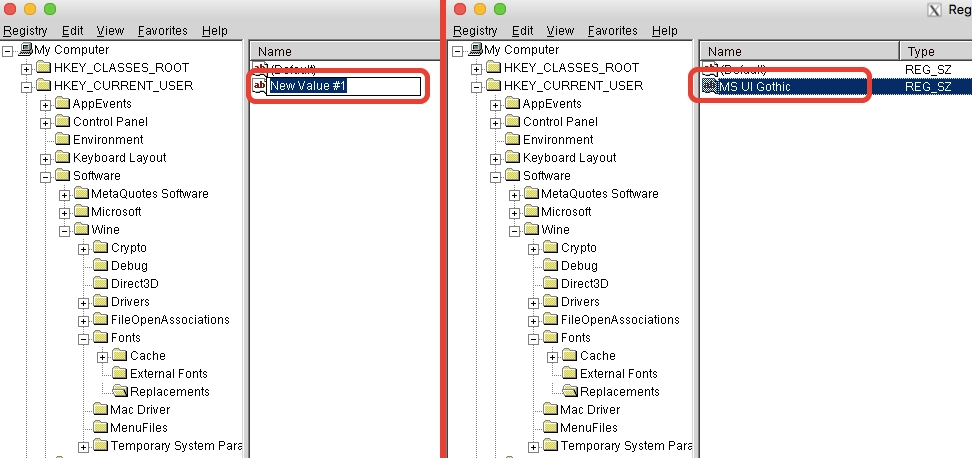
フォント名を変更
先程変更したファイル「MS UI Gothic」をダブルクリック → Edita画面で「ヒラギノ角ゴシック W3」を入力します。
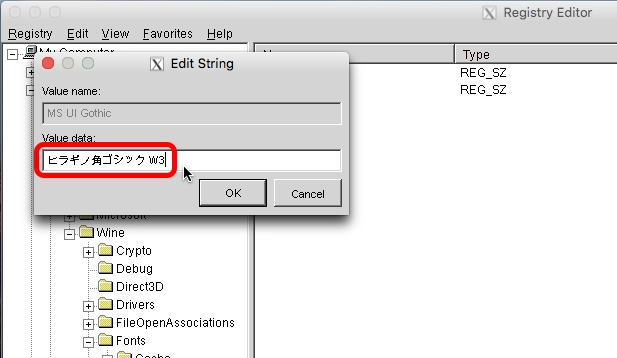
登録後にMT4を再起動して文字化け修正の完了
最後にツールバー左上の「Registry」 → 「Exit」をクリックして画面を閉じ、MT4を再起動すれば文字化けが解決されます。
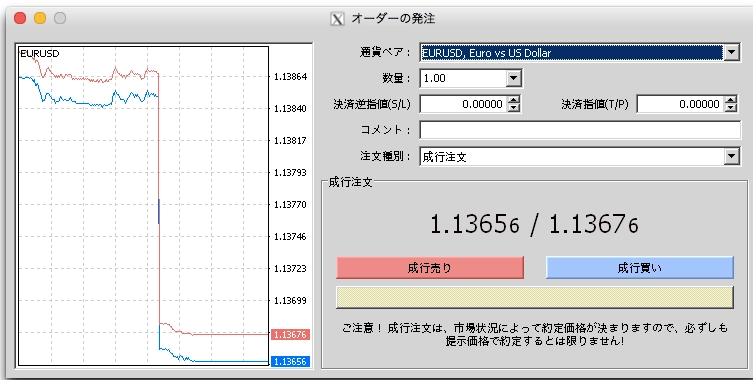
以上で、Mac用MT4の日本語文字化けの修正が完了です。
- Mac版MT4/MT5にカスタムインジケーターを追加して設定する方法
- Mac用MT4/MT5にカスタムインジケーターを挿入する手順について解説しています。
- Mac対応MT4/MT5のインストールとログイン方法
- 初心者向けにMac用MT4/MT5をインストールする方法を詳しく解説しています。
- Mac版MT4「開発元が未確認のため開けません」と表示される場合の対処法
- Mac用MT4で「開発元が未確認のため開けません」と表示され、インストールできない、起動できない場合は、こちらの記事を参考にできます。
- VPSのMT4が日本語表記で文字化けする場合の解決方法
- VPSのMT4が文字化けしてしまい日本語表示できない場合は、こちらの記事を参考に解決できます。
まとめ
- Mac用MT4の日本語文字化けは、M1チップ以降の最新OSとXMTrading公式サイトからのMT4利用、地域設定が日本であれば基本的に発生しません。
- 文字化けが発生する場合は、Microsoft Excelなどから「msgothic.ttc」フォントファイルをMT4の「fonts」フォルダへコピーし、MT4を再起動することで解決します。
- Windows版MT4の文字化けは、コントロールパネルから地域設定を「日本語(日本)」に変更することで解決できます。
- Wineskinを使ったレジストリ設定変更による解決方法は、現在のMacの最新OSでは利用できません。
よくある質問
- Mac用MT4で日本語が文字化けする主な原因は何ですか?
-
MacにインストールされたMT4のフォント設定が日本語に対応していないことが主な原因です。ただし、M1チップ以降のMacでXMTrading公式サイトから最新MT4をダウンロードし、地域設定が日本であれば、文字化けは基本的に発生しません。
- Mac用MT4の文字化けを解決する最も一般的な方法は何ですか?
-
MacへインストールしたMT4のfontsフォルダに、日本語表示が可能なフォントファイル(例:msgothic.ttc)をコピーして貼り付ける方法が最も一般的です。その後、MT4を再起動し、言語設定を日本語にしてください。
- XMTradingのMac用MT4で文字化けが発生しにくい条件はありますか?
-
はい、M1チップ以降のMac、最新OS、XMTrading公式サイトからダウンロードした最新のMT4、そしてMacの地域設定が日本であれば、日本語の文字化けは基本的に発生しません。MT5でも同様に問題ありません。
- MT5でもMacで日本語が文字化けすることはありますか?
-
いいえ、記事によると、XMTradingのMT5ではMacでの日本語文字化けは発生しません。M1チップ以降のMacや最新OS環境であれば、安心してご利用いただけます。
- Mac用MT4の文字化け解決のために、具体的にどのフォントファイルをコピーすれば良いですか?
-
Microsoft Excelのパッケージ内容に含まれる「msgothic.ttc」ファイルが推奨されています。Excelを利用していない場合は、他に「msgothic.ttc」等の日本語フォントファイルがあるアプリから探して利用できます。
- Mac用MT4のフォントフォルダはどこにありますか?
-
Macのアプリケーションフォルダ内の「MetaTrader 4」を右クリックし、「パッケージの内容を表示」から「Contents → Share → Wine → Share → Wine → fonts」の順に展開すると見つかります。ここに日本語フォントを貼り付けます。
- Windows版MT4で日本語が文字化けする場合の解決方法は何ですか?
-
Windows版MT4の文字化けは、Windowsの地域設定が日本語以外になっていることが原因です。コントロールパネルから「時計と地域→地域→管理タブ→システムロケールの変更」で「日本語(日本)」を選択することで解決します。
- Wineskinを使ったMac用MT4の文字化け解決方法は、現在のMacでも有効ですか?
-
いいえ、Wineskinを使った文字化け解決方法は、現在のMacの最新OSでは利用できません。バージョンの古いMacOSを使用している方向けの記録として記事に残されています。
- フォントファイルをMT4にコピーする際に、Macのパスワードを求められるのはなぜですか?
-
システムフォルダやアプリケーションのパッケージ内容を変更する操作は、Macのセキュリティ設定により管理者権限が必要です。そのため、Macの指示に従いパスワード入力が求められます。
- MT4の言語設定を日本語にするにはどうすれば良いですか?
-
MT4を起動後、上部メニューの「View」から「Languages」を選択し、「Japanese」を選んでください。その後、MT4を再起動すると日本語表示に切り替わり、文字化けが修正されているか確認できます。