XMTradingは新しい統合プラットフォーム「XMTradingポータル」を正式リリースしました。これまで会員ページ・MT4/MT5・入出金ページをそれぞれ別々に開く必要があった操作環境が、1つのブラウザ画面に統合されます。
ユーザーは、MT4/MT5やXMTradingアプリなど追加のソフトウェアインストールや設定変更は一切不要で、これまでどおりのログインリンクから新しいポータルにアクセスできます。ただし、MT4/MT5が廃止されるわけではなく、MT4/MT5も引き続き利用可能です。
また、新たにXMTD TraderProアプリがリリースされ、こちらのアプリからもブラウザ同様にすべての操作が可能です。Android / iOS
本記事では、XMTradingポータルの全機能と使い方を5つのカテゴリーに分けて詳しく解説します。
- XMTradingポータルは2026年7月21日(日本)に正式リリースされた会員ページの統合リニューアル版
- MT4/MT5は廃止されず、ポータルと併用可能。既存口座情報はポータルから確認できる
- 取引・入出金・口座管理・市場分析が1つのブラウザ画面で完結するオールインワン環境
- 既存ユーザーの操作は一切不要。ログインリンクもこれまでどおり利用可能
- TradingViewチャート・ワンクリック取引・週7日24時間サポートがポータル内で利用可能
XMTradingポータルで何ができるか・MT4/MT5との使い分け・既存ユーザーへの影響をまとめて把握できます
XMTradingポータルとは
XMTradingポータルは、これまでの会員ページをリニューアルし、取引・入出金・口座管理・市場分析をひとつのブラウザ環境に統合したオールインワンプラットフォームです。
旧会員ページとの違い
これまでのXMTradingの利用環境では、口座管理は会員ページ、チャート分析と発注はMT4またはMT5、コピートレードは専用ページと、目的ごとに異なる画面を開く必要がありました。慣れたユーザーにとっては問題なくても、XMTradingを使い始めたばかりのトレーダーにとっては、どの画面で何ができるのかを把握するだけで一定の学習コストがかかる構造でした。
XMTradingポータルはこの課題を解消するために設計された統合ハブです。取引・資金管理・口座管理・プロフィール設定・サポートへのアクセスが、すべて1つのブラウザ画面から行えるようになります。追加ソフトウェアのダウンロードは不要で、複数のプラットフォームを切り替える手間もなくなります。
 見習いスタッフ
ポータルって、MT4やMT5の代わりになるものなんですか?
 じてんちゃん
MT4・MT5の代わりじゃなくて、取引や口座管理も含めた「上位の統合ハブ」だよ。
もし、MT4・MT5も使いたい場合は、アプリをインストールして使い続けられるよ
リリース日と移行の流れ
XMTradingポータルのリリーススケジュールは以下のとおりです。
| 対象地域 | リリース日 |
|---|---|
| 日本以外の各国 | 2026年7月14日(世界同時公開) |
| 日本 | 2026年7月21日 |
既存ユーザーへの影響は、移行に際してトレーダー側の操作は一切不要なので全くありません。ログイン用リンクはこれまでどおり利用でき、追加のソフトウェアインストールやアプリのアップデートも必要ありません。ログイン後に新しいダッシュボードのUIが表示されるだけで、シームレスに新環境へ移行できます。
- 追加ソフトウェアのダウンロード不要
- ログインリンクの変更なし
- トレーダー側の設定・操作は一切不要
- MT4/MT5の既存口座情報はそのまま引き継ぎ
XMTradingポータルの3つのおすすめポイント
XMTradingポータルが従来の環境から大きく改善された点は、大きく3つに整理できます。
オールインワンの取引体験(取引・入出金・口座管理・市場分析が1画面に)
XMTradingポータルの最大の特徴は、FX・ゴールド・シルバー・株式デリバティブなど1,400銘柄超へのアクセス、TradingView提供の高度なチャート、入出金、口座管理のすべてが1つのブラウザ画面で完結する点です。
これまでは「MT4で相場を確認→会員ページで入金→MT4に戻って発注」という流れが必要でしたが、XMTradingポータルではチャート確認から発注、入出金申請、口座残高の確認まで、画面を切り替えることなく行えます。複数のプラットフォームのログイン情報を管理する手間も不要になります。
取引開始までのハードルが大幅に低下
XMTradingポータルでは、ログインから発注までのステップ数が大幅に削減されています。ブラウザを開いてログインするだけで、チャートの確認と発注が可能な状態になるため、トレーダーは「取引」という本来の目的に集中できる環境が整います。
特にXMTradingを使い始めたばかりのトレーダーにとっては、MT4/MT5のインストールや初期設定を行わなくても、ブラウザから直接取引を開始できる点が大きなメリットです。入金から取引開始までの流れが1つの画面で完結するため、初回の取引体験がよりスムーズになります。
あらゆるデバイスからアクセス可能(Windows/Mac・タブレット・モバイルで一貫した体験)
XMTradingポータルはブラウザ完結型のプラットフォームです。デスクトップPC・タブレット・スマートフォンのいずれからでも、同じUIで操作できます。追加のアプリインストールは不要で、外出先でもブラウザを開くだけで口座管理・入出金・取引のすべてにアクセスできます。
デバイスを問わず一貫した操作体験が提供されるため、自宅のPCで設定した価格アラートやウォッチリストを、外出先のスマートフォンからそのまま確認するといった使い方も可能です。
XMTradingポータルでできること
XMTradingポータルの機能は、取引・資金管理・口座管理・プロフィール/セキュリティ・サポートの5つのカテゴリーに整理されています。それぞれの具体的な操作内容を解説します。
取引機能(発注からポジション管理まで1画面で完結)
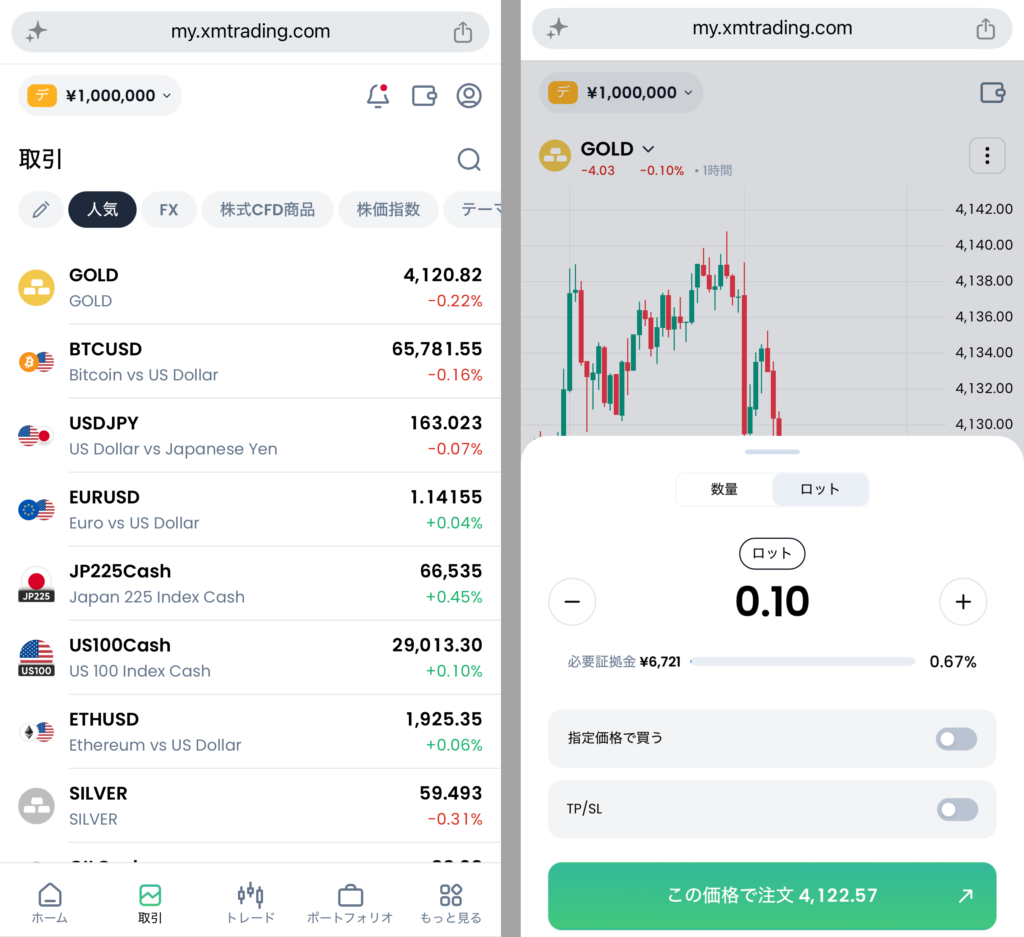
XMTradingポータルの取引機能では、FX・ゴールド・シルバー・株式デリバティブなど1,400銘柄超へのアクセスが可能で、発注・ポジション確認・決済をすべて1画面で行えます。
取引画面で利用できる主な機能は以下のとおりです。
- ワンクリック取引:追加の確認ステップなしで即時発注
- ストップロス/テイクプロフィット設定:発注時または保有ポジションに対して設定可能
- 指値注文・有効期限設定・自動発注:予約注文として事前に条件を設定しておける
- 価格アラート:指定した価格に達した際に通知を受け取れる
- ウォッチリスト作成:注目銘柄をリスト化して素早くアクセス
- リアルタイム損益確認:保有ポジションの損益をリアルタイムで確認
- ポジション個別決済:保有ポジションを個別に選択して決済
- ポートフォリオタブからの履歴確認:過去の取引履歴を一覧で確認
TradingViewチャートの活用方法(MT4/MT5チャートとの比較)
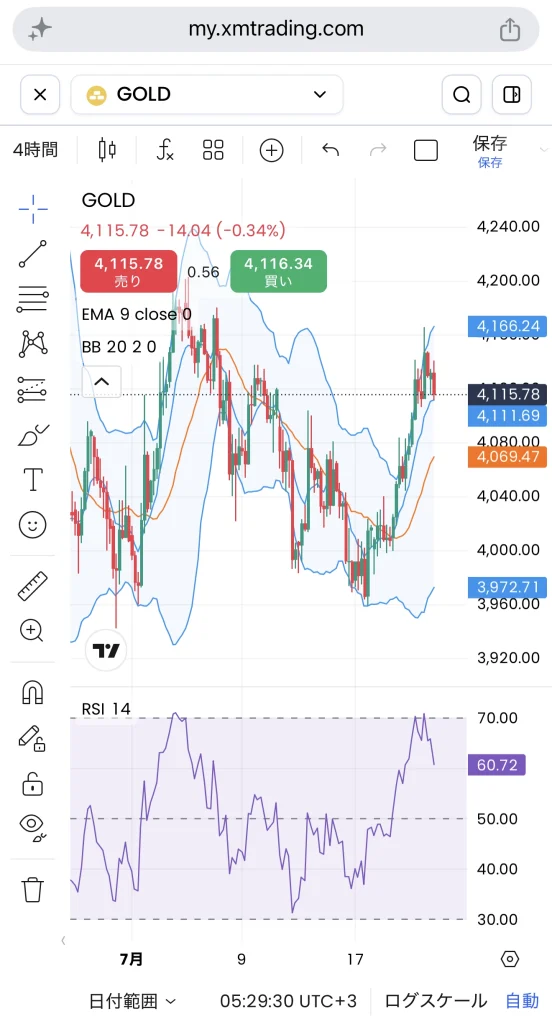
XMTradingポータルには、TradingViewが提供する高度なチャートが搭載されています。テクニカルインジケーターや描画ツールをブラウザ上で直接利用できるため、MT4/MT5を起動せずに相場分析から発注まで一連の流れを完結できます。
TradingViewチャートの主な活用ポイントとして、複数のテクニカルインジケーターを重ねて表示したり、トレンドラインや水平線などの描画ツールを使って重要な価格帯を視覚的に整理したりする使い方が挙げられます。チャート上で分析した結果をそのまま発注操作につなげられるため、分析と取引の間に余分なステップが入りません。
MT4/MT5のチャートとの主な違いは以下のとおりです。
| 比較項目 | XMTradingポータル(TradingView) | MT4/MT5 |
|---|---|---|
| チャート表示 | ブラウザで即時表示 | アプリ起動が必要 |
| テクニカルインジケーター | TradingView標準搭載のインジケーター | カスタムインジケーター追加可能 |
| 描画ツール | 豊富な描画ツールを搭載 | 標準描画ツールを搭載 |
| EA(自動売買) | 非対応 | 対応(MT4/MT5の強み) |
| カスタムインジケーター | 非対応 | 対応 |
| 口座管理との連携 | ポータル内で一元管理 | XMTradingアカウントが必要 |
| ブラウザ利用 | 可能(追加インストール不要) | 別途アプリのインストールが必要 |
EA(エキスパートアドバイザー、自動売買プログラム)やカスタムインジケーターを活用したい場合は、引き続きMT4/MT5が最適な選択肢です。一方、ブラウザで手軽に相場分析と発注を行いたい場合は、XMTradingポータルのTradingViewチャートが便利です。
資金管理機能(入出金・振替・履歴・MyWalletが一元管理)
XMTradingポータルの資金管理セクションでは、入金・出金・口座間資金振替・履歴確認・MyWallet管理のすべてを1つの画面から行えます。
入金手順
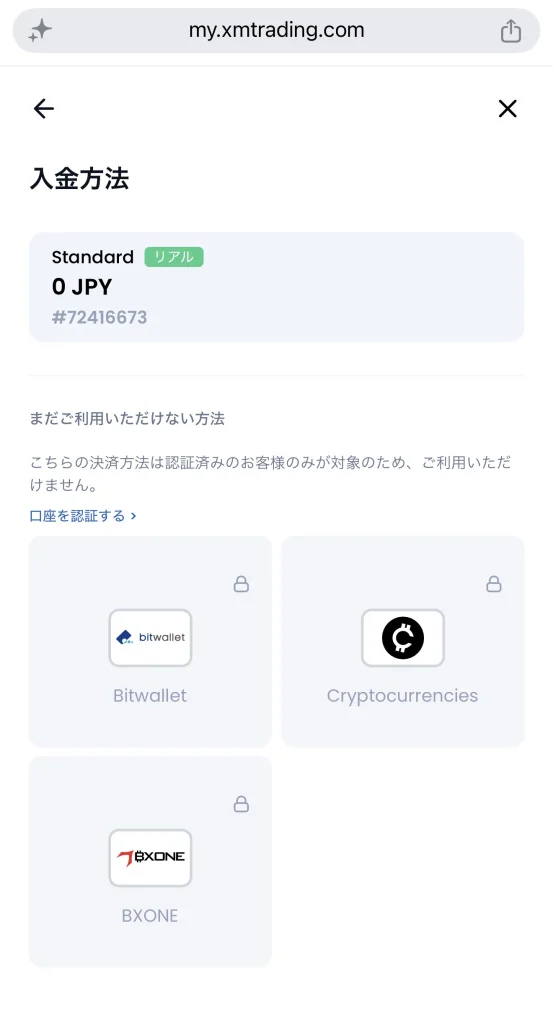
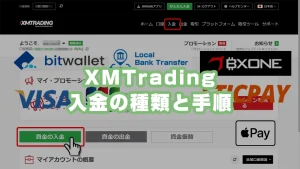
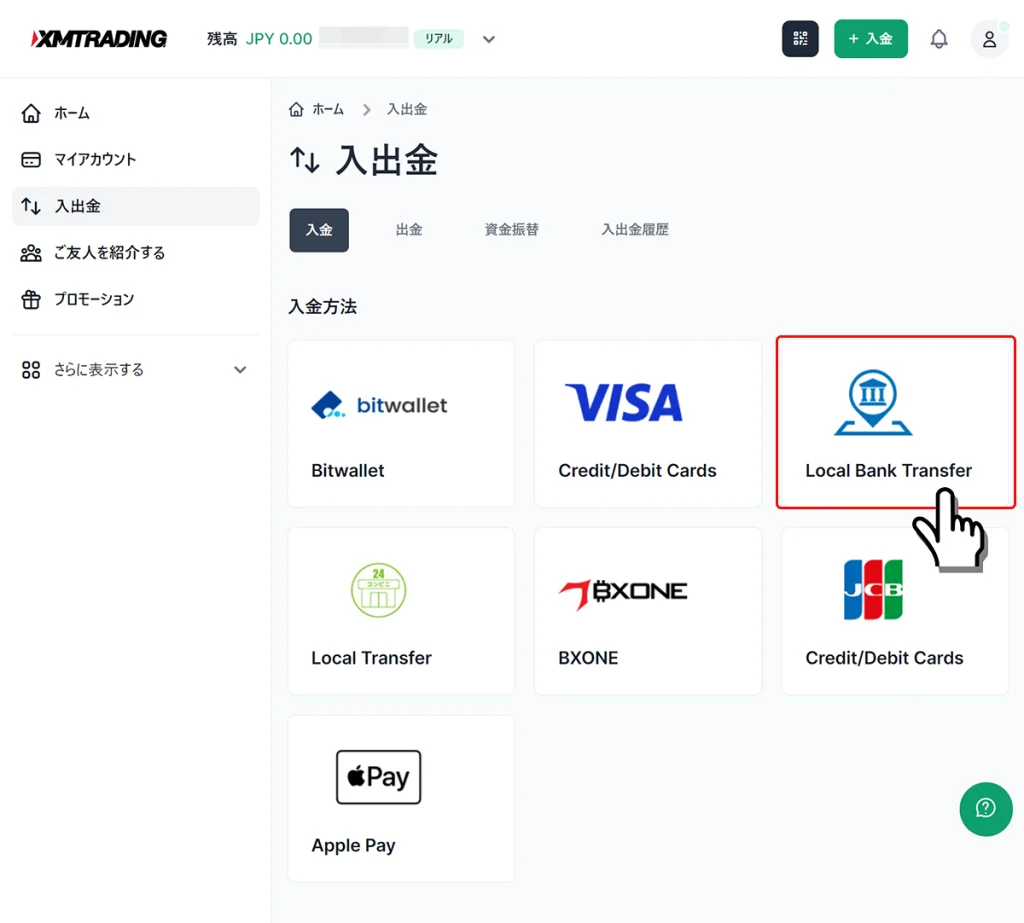
ホーム画面から「入金」を選択し、利用する入金決済手段を選びます。(入金は、口座認証後に可能です)
入金額を入力して「入金」ボタンを押します。
以上で入金完了です。入金決済手段による入金額反映時間については、クレジットカード入金など電子決済は即時入金反映です。詳しくは、
出金申請
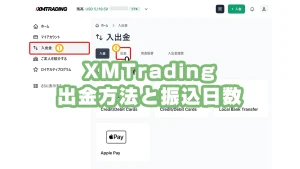
出金申請はポータルのホーム画面「口座の管理」ボタンから出金を押して行えます。申請後は24営業時間以内に処理されます。出金は原則として入金額までは入金に使用した決済手段へ処理されます。
口座間資金振替
ポータルのホーム画面「口座の管理」ボタンを押して「振替」ボタンから口座間の資金を振り替えることができます。振替を行う際には証拠金維持率(証拠金に対して保有ポジションの必要証拠金が占める割合)の制限があります。
- 平日:証拠金維持率が150%以上の場合に振替可能
- 週末:証拠金維持率が400%以上の場合に振替可能
保有ポジションがある状態で振替を行う場合は、振替後の証拠金維持率が上記の基準を下回らないよう注意が必要です。
MyWalletの管理
MyWalletとは、トレードコンテストや友人紹介プログラムなどの報酬を管理するウォレット機能です。ホーム画面のMyWalletから合計残高や履歴を確認することができます。
入金ボーナスの自動適用(最大$10,500の仕組みと対象外口座)
XMTradingポータル経由の入金では、入金ボーナスが自動的に適用されます。ボーナスの仕組みは以下のとおりです。
- $500まで:入金額の100%がボーナスとして付与
- 追加$10,000まで:入金額の20%がボーナスとして付与
- 最大ボーナス額:$10,500(利用規約が適用されます)
ボーナス対象外の口座種別
- Zero口座
- KIWAMI極口座
- 投資家口座
- キャッシュバックAFF経由で開設した口座
- ボーナスの適用条件・利用規約は変更される場合があります。最新情報はXMTrading公式サイトでご確認ください
- 対象外口座への入金にはボーナスが付与されません
口座管理機能
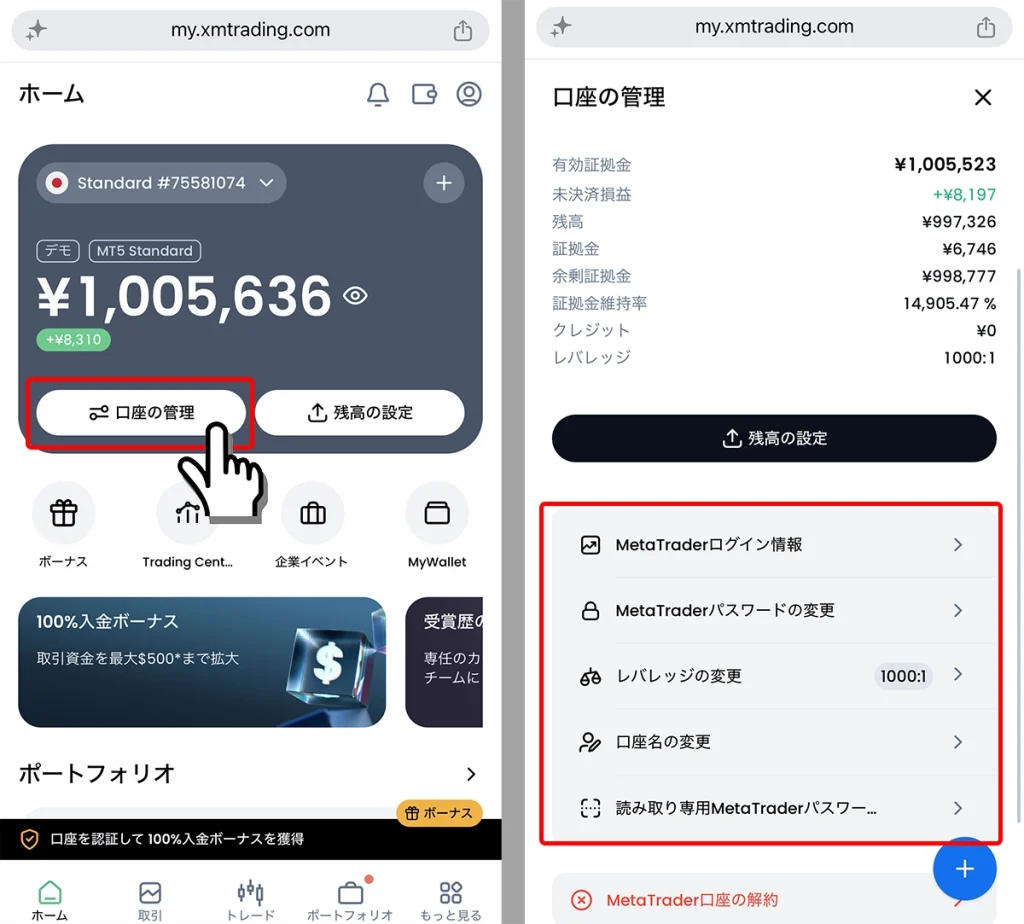
XMTradingポータルの口座管理セクションでは、MT4/MT5のログイン情報の確認から各種設定変更まで、口座に関する操作を一元的に行えます。
XMTradingポータルの口座管理セクションで行える主な操作は以下のとおりです。
- MetaTraderログイン情報の確認・コピー:サーバー名・MT ID・パスワードをポータル上で確認し、クリップボードにコピーできる
- MT4/MT5パスワード変更:MetaTrader口座のパスワードをポータルから変更できる
- レバレッジ変更:口座のレバレッジ設定を変更できる
- 口座名(ニックネーム)変更:複数口座を管理する際に識別しやすい名前を設定できる
- 読み取り専用MetaTraderパスワードの設定:第三者に口座の取引履歴を閲覧させる際に使用する読み取り専用パスワードを設定できる
- 取引履歴の表示:口座の取引履歴を一覧で確認できる
- MetaTrader口座の解約:不要になった口座を解約できる
MT4/MT5のログイン情報(サーバー・MT ID・パスワード)はポータルの口座管理セクションからいつでも確認・コピーできるため、MT4/MT5アプリへのログイン時に手元に情報がない場合でも、ポータルを開けばすぐに確認できます。
見習いスタッフMT4のパスワードを忘れてしまったとき、ポータルから変更できるんですか?
じてんちゃんそうだよ!ポータルの口座管理セクションからMT4/MT5のパスワードを変更できるから、パスワード忘れても安心だね。
プロフィール・セキュリティ機能(認証・MFA・通知設定など)
XMTradingポータルのプロフィール設定セクションでは、個人情報の管理からセキュリティ設定、通知設定、外観設定まで幅広い設定が可能です。
個人情報・認証関連
- 個人情報/税務情報/資金情報の閲覧:登録済みの情報をポータルから確認できる
- 認証書類のアップロード:身分証明書(POI:Proof of Identity)と住所確認書類(POR:Proof of Residence)をポータルからアップロードできる
- 認証ステータスの確認:「認証済み」または「審査待ち」のステータスをリアルタイムで確認できる
認証書類の審査が完了していない場合、出金が制限される場合があります。口座開設後は早めに認証書類をアップロードしておくことをおすすめします。
セキュリティ設定
- プロフィールパスワード変更:ポータルへのログインパスワードを変更できる
- 多要素認証(MFA)の設定:メール認証または認証アプリ(Google Authenticatorなど)を使った二段階認証を設定できる
多要素認証(MFA)は、パスワードが第三者に漏洩した場合でも不正ログインを防ぐための重要なセキュリティ機能です。設定しておくことで、口座の安全性が大幅に向上します。
通知・表示設定
- 通知設定:口座通知(入出金・ログインアラート等)、トレード通知(ポジション決済等)、価格アラートの各通知を個別にオン/オフできる
- 外観モードの切替:システム(デバイスの設定に連動)/ライト/ダークの3種類から選択できる
法的文書へのアクセス
プロフィール設定セクションからは、利用規約・リスク開示・注文執行方針・苦情対応方針などの法的文書にもアクセスできます。
サポート機能(ポータル内で完結するマルチチャネルサポート)
XMTradingポータルでは、サポートへのアクセスもポータル内で完結します。別のページに移動したり、メールアプリを起動したりする必要なく、取引画面からそのままサポートに連絡できます。
利用可能なサポートチャネルは以下のとおりです。
| サポートチャネル | 内容 |
|---|---|
| ライブチャット | ポータル内からリアルタイムでオペレーターに質問できる |
| LINEチャット | LINEを通じてサポートに連絡できる |
| 質問送信フォーム | カスタマーエクスペリエンス部門または認証部門を選択して問い合わせを送信できる |
| 苦情フォーム | 正式な苦情を送信するための専用フォームが用意されている |
| メール | [email protected] 宛にメールで問い合わせできる |
対応時間は週7日24時間対応です。取引時間中に疑問が生じた場合でも、ポータルを離れることなくサポートにアクセスできます。
XMTradingポータルとMT4/MT5・WebTrader・公式アプリの比較(使い分けの指針)
XMTradingポータルは、MT4/MT5の「置き換え」ではなく、口座管理・入出金・ブラウザ取引を統合した「上位の統合ハブ」として位置づけられています。
各プラットフォームの機能を比較すると、それぞれに明確な強みがあることがわかります。
| 比較項目 | XMTradingポータル | MT4/MT5 | 旧XMTradingアプリ |
|---|---|---|---|
| チャート機能 | TradingView搭載(高機能) | 標準チャート搭載 | 標準チャート搭載 |
| EA(自動売買) | 非対応 | 対応(MT4/MT5の強み) | 非対応 |
| カスタムインジケーター | 非対応 | 対応 | 非対応 |
| モバイル対応 | ブラウザで対応 | 専用アプリが必要 | 専用アプリで対応 |
| 口座管理 | ポータル内で完結 | XMTradingアカウントが必要 | 一部対応 |
| 入出金 | ポータル内で完結 | 非対応(別途会員ページ) | 対応 |
| 追加インストール | 不要 | 必要 | 必要 |
| ブラウザ完結 | 可能 | 不可 | 不可 |
じてんちゃんポータルとMT4/MT5を両方使う場合、どう使い分けるのが効率的ですか?
 監修者 佐山(FP)
口座管理・入出金・ブラウザでの手動取引はポータルに集約し、EAや独自インジケーターを活用した戦略的なトレードはMT4/MT5で行うという役割分担が合理的です。
ポータルでMT4/MT5のログイン情報も確認できるため、両者を連携させることで管理の手間も最小化できます。
MT4/MT5との共存・使い分けの推奨シーン
具体的な使い分けシナリオを整理すると、以下のような活用方法が考えられます。
- XMTradingポータルが適しているシーン
- 口座への入金・出金申請を行いたいとき
- 複数口座の残高・損益をまとめて確認したいとき
- 外出先のスマートフォンからブラウザで素早く発注したいとき
- TradingViewチャートで相場分析を行いたいとき
- MT4/MT5のログイン情報を確認・変更したいとき
- レバレッジ変更や認証書類のアップロードを行いたいとき
- MT4/MT5が適しているシーン
- EA(エキスパートアドバイザー)を使った自動売買を運用したいとき
- カスタムインジケーターを使った独自の分析を行いたいとき
- MT4/MT5に慣れており、既存の取引環境を維持したいとき
XMTradingポータルとMT4/MT5は競合するものではなく、それぞれの強みを活かして組み合わせることで、より効率的な取引環境を構築できます。XMTradingの口座開設から取引開始までの流れについては、XMTradingの口座開設方法と必要書類で詳しく解説しています。
既存ユーザーはどうすればいいか(初回ログイン時の確認ポイント)
既存ユーザーは、XMTradingポータルへの移行に際して特別な操作は一切不要です。これまでどおりのログインリンクからアクセスすると、自動的に新しいポータルのダッシュボードが表示されます。
初回ログイン後に確認しておきたいポイントは以下のとおりです。
- 新しいダッシュボードの確認:取引・資金管理・口座管理・プロフィールの各セクションがどこに配置されているかを把握する
- MT4/MT5ログイン情報の確認場所:口座管理セクションから、サーバー名・MT ID・パスワードを確認できる
- 入出金メニューの場所:資金管理セクションから入金・出金・振替にアクセスできる
- ボーナス管理・MyWalletの表示場所:資金管理セクションのMyWalletタブから確認できる
- セキュリティ設定の確認:多要素認証(MFA)が未設定の場合は、プロフィール設定から設定しておくことをおすすめします
- ログイン後のUI(画面レイアウト)は旧会員ページから変更されています。慣れるまで操作に戸惑う場合がありますが、機能自体は引き続き利用可能です
- MT4/MT5のログイン情報(MT IDとパスワード)はポータル移行後も変更されません
XMTradingポータルのリリース後も、MT4/MT5アプリへのログインはこれまでどおりMT IDとパスワードで行えます。ポータルはMT4/MT5の利用を妨げるものではなく、管理機能を拡充するための追加環境です。
XMTradingのレバレッジ設定や口座管理の詳細については、XMTradingのレバレッジ変更方法と注意点も参考にしてみてください。
新規検討者がXMTradingポータルで口座開設する流れ
XMTradingポータルのリリースにより、XMTradingを新たに使い始める方にとっての口座開設から取引開始までの流れが大幅にシンプルになりました。
これまでは「アカウント登録→認証→MT4/MT5をインストール→MT4/MT5にログイン→入金→取引開始」という複数のステップが必要でした。XMTradingポータルでは、アカウント登録してログインするだけで、入金・チャート確認・発注まで1つの画面で完結します。
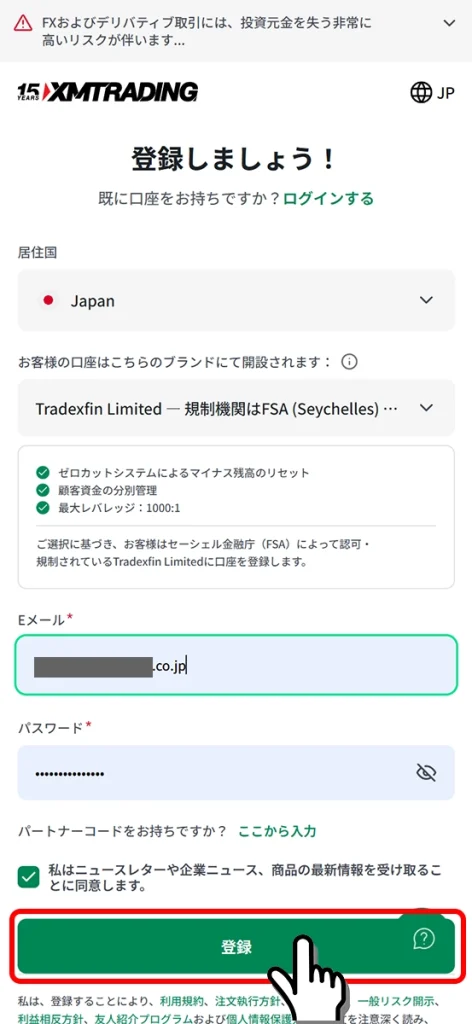
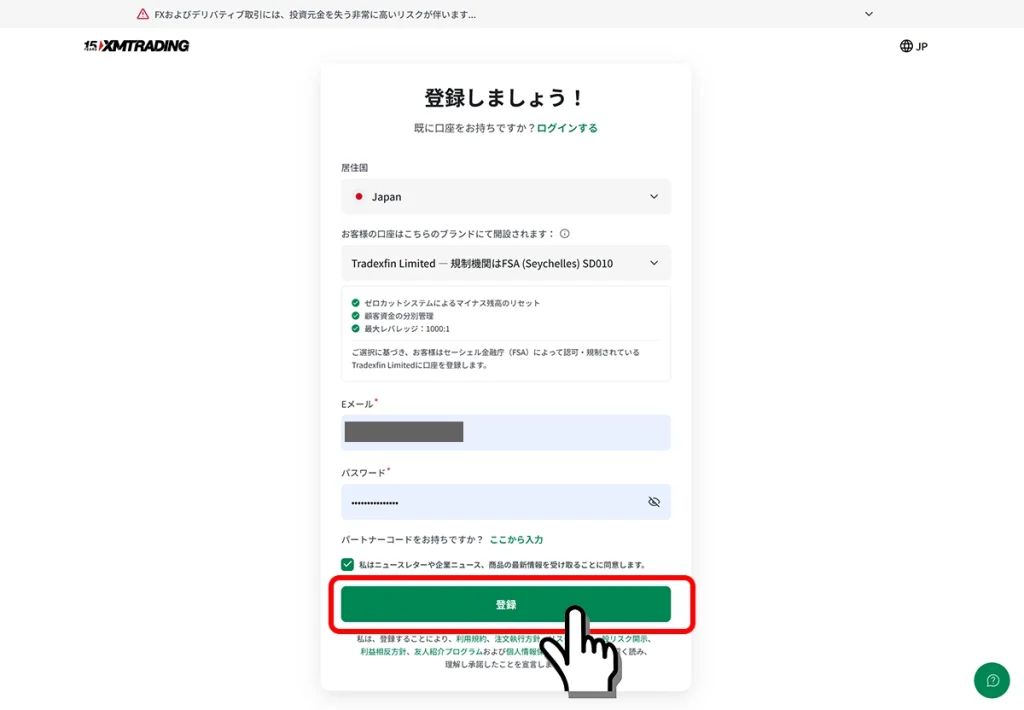
XMTrading公式サイトへアクセスしてメールアドレスとパスワードを入力
アカウントの登録画面にて、ご自身の「Eメールアドレス」とご希望の「パスワード」を入力して「登録」ボタンを押します。
口座の認証を進める
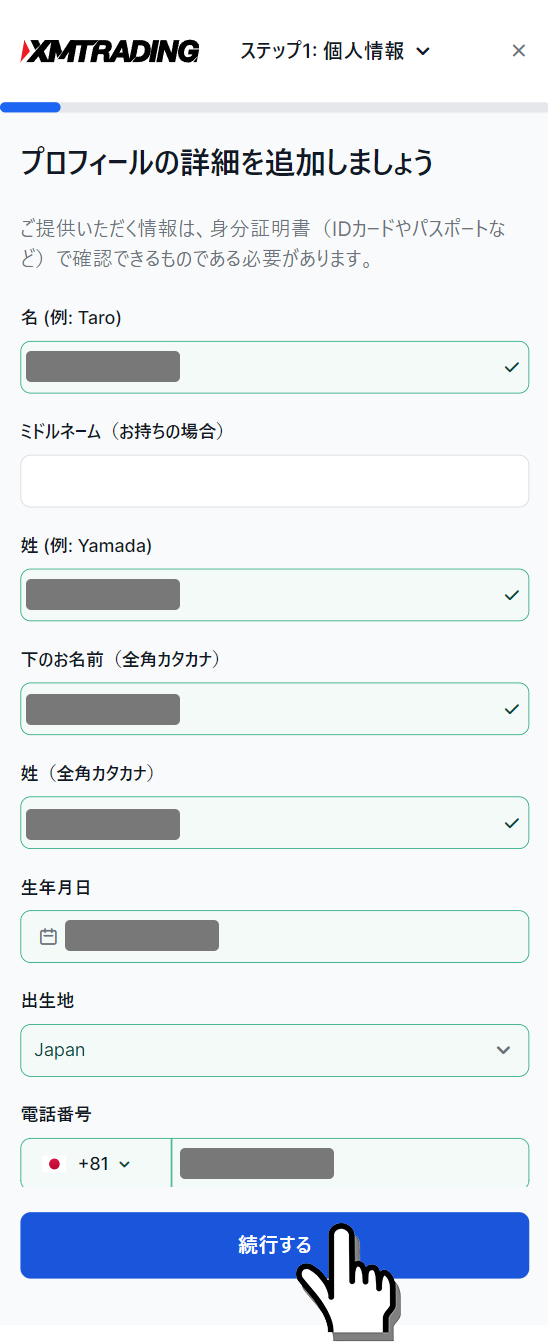
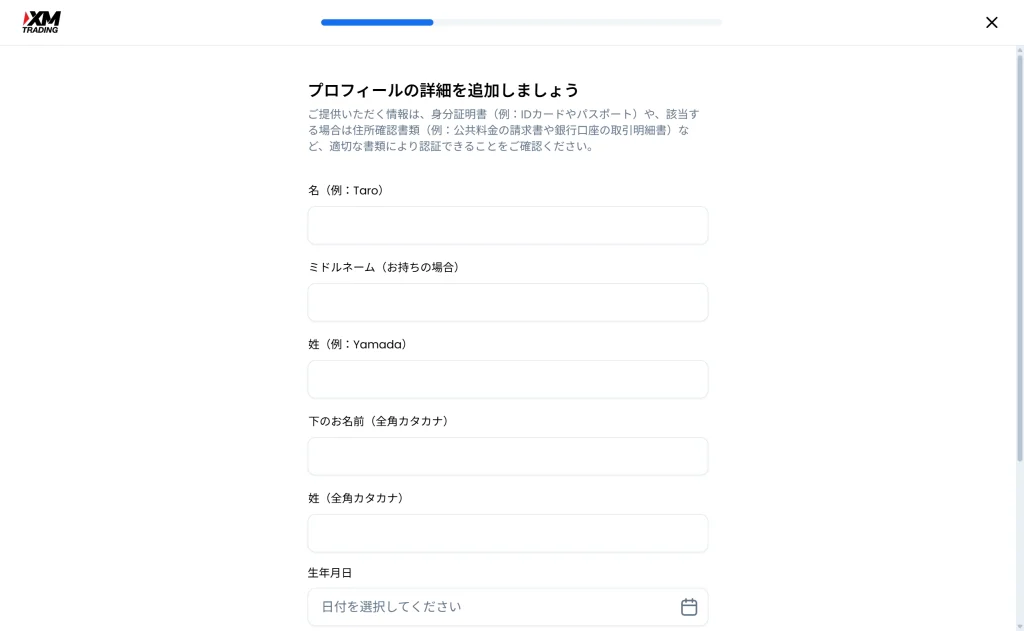
口座の認証をすると口座開設ボーナスの受け取りや入金をして取引を開始できます。
プロフィールの詳細入力画面にて、姓名、生年月日、電話番号を入力し、「続行する」ボタンを押して次へ進みます。
入金
口座の管理画面から入金を選択して、入金決済手段を選び入金額を決めて入金手続きをします。
入金をせずとも口座開設ボーナス受け取り申請をすると、13,000円分のボーナスを受け取れ、そのボーナスで取引も可能です。
取引を開始
取引タブから取引したい銘柄を選んで取引を開始します。チャート右上の三点アイコンからワンクリックトレードを有効にすることも可能です。
XMTradingポータルにはデモ口座でのアクセスも可能です。実際の資金を入金する前に、ポータルのUIや取引機能を確認してみるのもよい方法です。デモ口座の開設手順については、XMTradingのデモ口座開設方法と使い方で詳しく解説しています。
よくある質問
- XMTradingポータルはMT4・MT5の代わりになるのですか
-
XMTradingポータルはMT4・MT5の代わりではなく、ブラウザ完結型の別の選択肢として提供されています。MT4・MT5は廃止されず、引き続きこれまでどおり利用できます。ポータルはMT4/MT5の「置き換え」ではなく、口座管理・入出金・ブラウザ取引を統合した「上位の統合ハブ」という位置づけです。EA(自動売買)やカスタムインジケーターを使いたい場合は、引き続きMT4/MT5が最適です。
- XMTradingポータルへの移行に費用や手続きは必要ですか
-
移行に費用は一切かかりません。また、トレーダー側での操作も不要です。追加ソフトウェアのダウンロードやアプリのアップデートも必要なく、これまでどおりのログインリンクからアクセスすると自動的に新しいポータルが表示されます。
- XMTradingポータルはスマートフォンでも使えますか
-
XMTradingポータルはブラウザ完結型のプラットフォームです。デスクトップPC・タブレット・スマートフォンのいずれからでも、ブラウザを開くだけで利用できます。WindowsやMac、AndroidやiOSなどOSに依存しません。追加のアプリインストールは不要で、外出先でも同じUIで口座管理・入出金・取引にアクセスできます。
- 入金ボーナスはXMTradingポータルでも自動適用されますか
-
ポータル経由の入金でも入金ボーナスは自動的に適用されます。$500までの入金に対して100%、追加$10,000までの入金に対して20%のボーナスが付与され、最大$10,500のボーナスを受け取れます(利用規約が適用されます)。ただし、Zero口座・KIWAMI極口座・投資家口座・キャッシュバックAFF経由で開設した口座はボーナス対象外です。最新の適用条件はXMTrading公式サイトでご確認ください。
- MT4/MT5のログイン情報はどこで確認できますか
-
XMTradingポータルの口座管理セクションから、サーバー名・MT ID・パスワードを確認・コピーできます。MT4/MT5アプリへのログイン時に情報が手元にない場合でも、ポータルを開けばすぐに確認できます。また、MT4/MT5のパスワードを変更したい場合も、同じ口座管理セクションから操作できます。
まとめ(XMTradingポータルで変わること・変わらないこと)
XMTradingポータルのリリースによる主な変更点と継続事項を整理します。
- 取引・入出金・口座管理が1画面に統合:複数のプラットフォームを切り替える手間がなくなった
- TradingViewチャートがブラウザで利用可能:追加インストールなしで高度なチャート分析ができる
- あらゆるデバイスからブラウザで利用可能:デスクトップ・タブレット・スマートフォンで同じUIを使える
- 週7日24時間サポートがポータル内で完結:ライブチャット・LINEチャット・フォームにポータルからアクセスできる
- MT4/MT5は引き続き利用可能:廃止ではなく、ポータルと併用できる
- 既存ユーザーの操作は一切不要:ログインリンクも変更なし、シームレスに移行済み
- 入金ボーナスの自動適用:ポータル経由の入金でも対象口座には自動でボーナスが付与される(利用規約適用)
既存ユーザーは、これまでどおりのログインリンクから新しいポータルを確認してみましょう。新規にXMTradingの利用を検討している方は、デモ口座でポータルの操作感を試してみるのもよい方法です。
- XMTrading公式サイト
- XMTrading公式案内メール
- XMTD TraderProアプリ