XM(XMTrading)の口座開設書類の提出は、スマートフォンやパソコンのカメラから「身分証明書」の撮影と「現住所確認書類」をPDFやJPGへデータ化して、XMTrading会員ページからアップロードすることで完了します。各書類を郵送する手間はなく、すべてインターネット上で手続きが完結します。
本人確認書類をアップロードして承認されることでXMTradingの口座が有効化され、新規口座開設ボーナスの受け取りと取引ができるようになります。
尚、XMのデモ口座では、本人確認書類は必要ありません。XMのリアル口座開設者のみ本人確認手続きが必要です。
まだXMTradingでリアル口座を開設していない場合は、XMTradingの口座開設方法で口座の開設方法を分かりやすく説明しています。
- XMの本人確認書類をオンラインで簡単に提出できます。
- 身分証明書と住所確認書類のアップロード手順が明確になります。
- スマートフォンから撮影・アップロードする方法も紹介しています。
- リアル口座開設後の認証手続きを分かりやすく丁寧に解説しています。
この記事を読むことで、迷わずスムーズにXM口座を有効化し、取引やボーナスの利用を開始できるようになります。
XMの本人確認書類アップロード(口座有効化/認証)の手順
XMの本人確認書類アップロードは、口座を有効化し取引を開始するために必須の手続きです。身分証明書と住所確認書類を提出し、XM側で承認されると口座が認証されます。
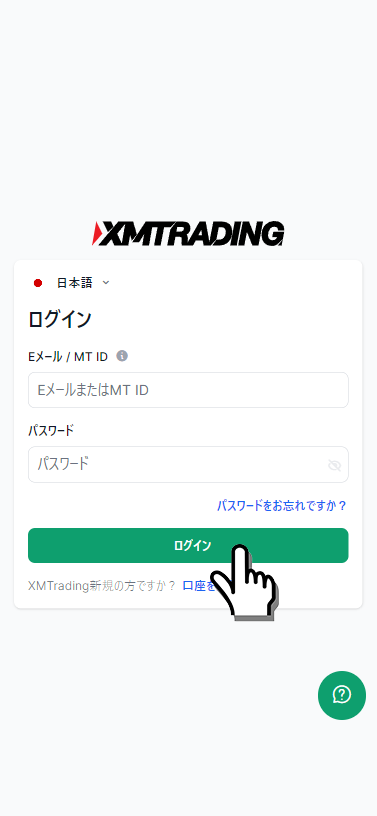
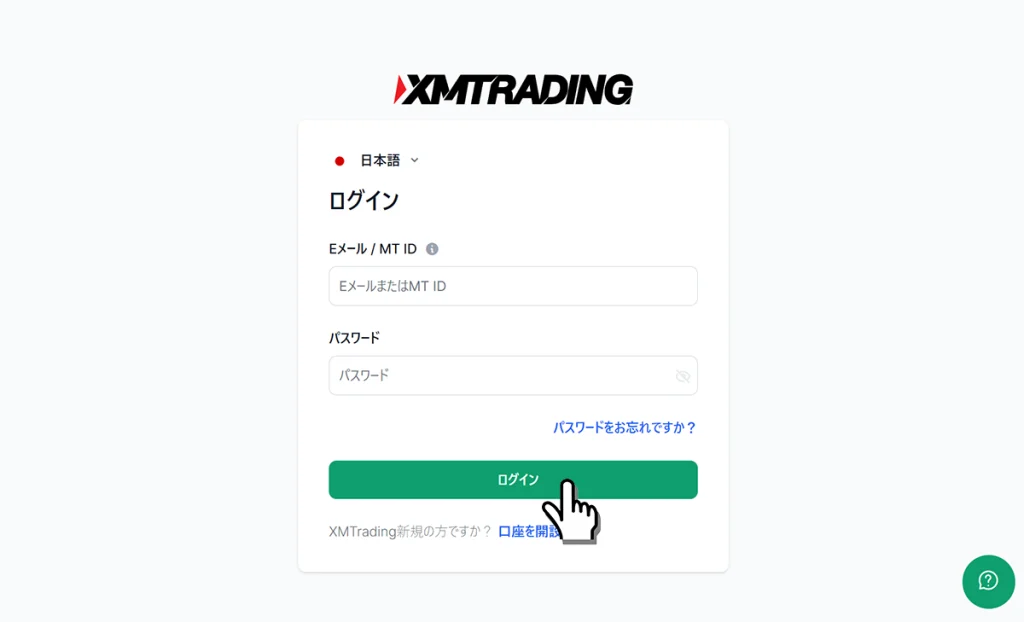
XMTrading会員ページへログイン
XMTrading会員ログインページを開き、画面上に表示された「会員ログイン」ボタンをクリックして、会員ページのログイン画面でアカウント情報を入力してログインします。
XMのアカウント登録がまだの方は、「今すぐ登録」ボタンを押して登録します。
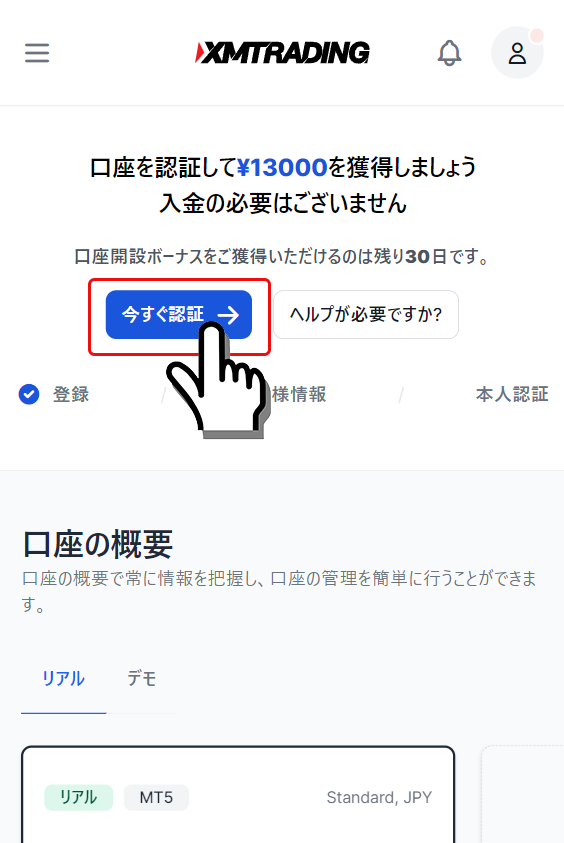
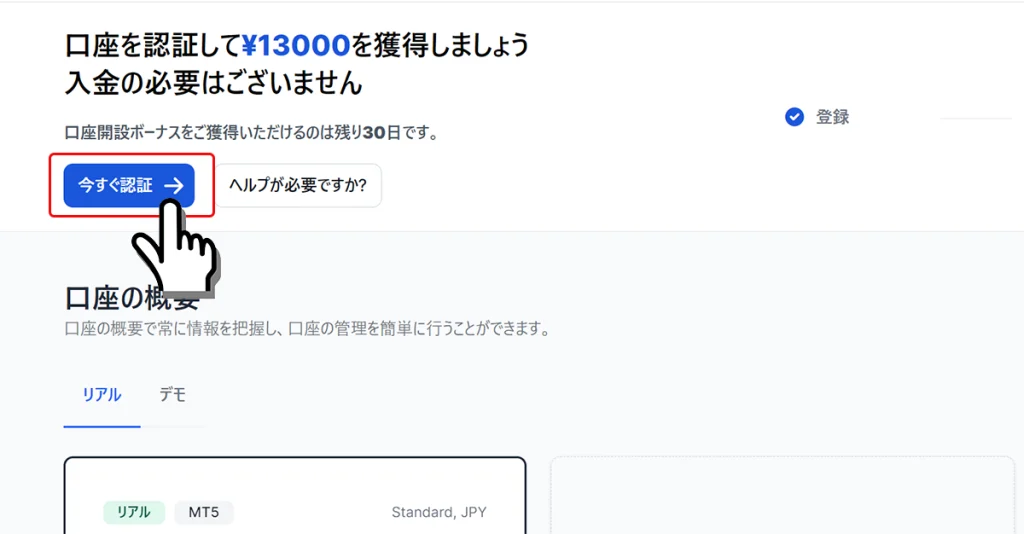
プロフィールを認証するボタンを押す
XMTrading会員ページを開き、「今すぐ認証」ボタンを押します。
プロフィールの詳細を入力する
プロフィールの詳細入力画面にて、姓名、生年月日、電話番号を入力し、「続行する」ボタンを押して次へ進みます。
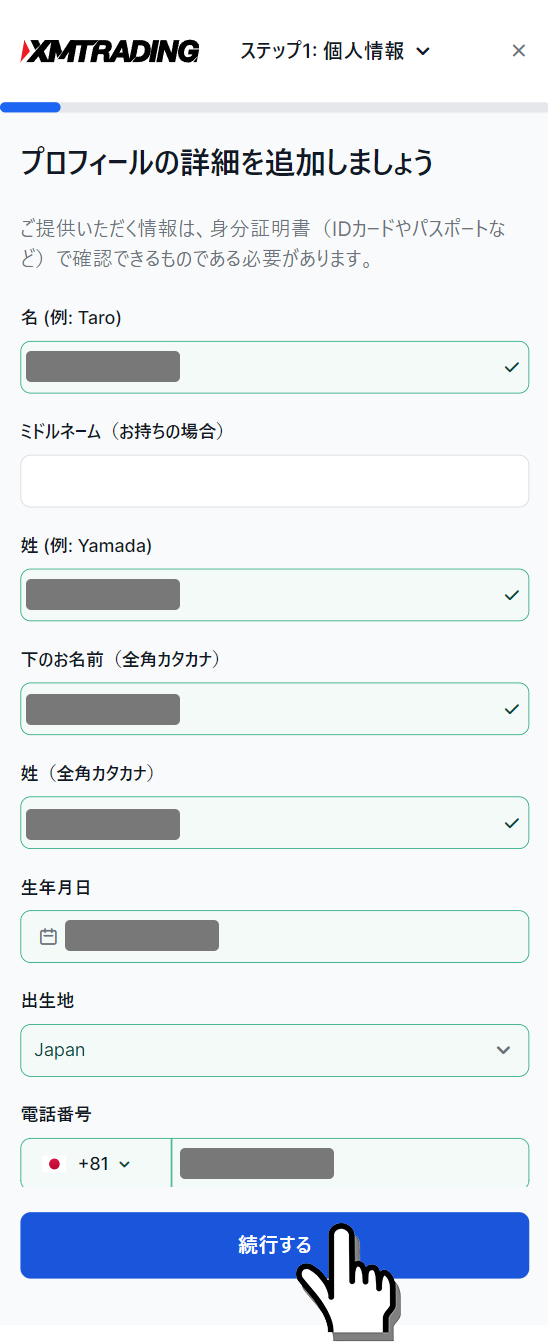
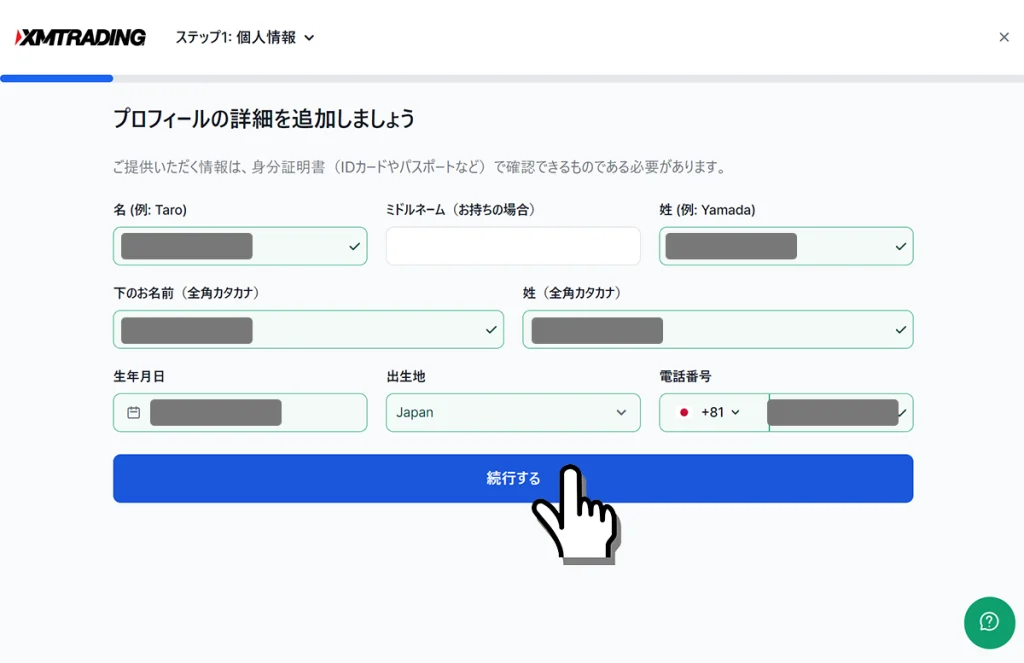
- 名:(例)Taro(名を英語表記で入力します。)
- ミドルネーム:(該当する場合のみ入力)
- 姓:(例)Yamada(姓を英語表記で入力します。)
- 下のお名前(全角カタカナ):(例)タロウ(名を全角のカタカナで入力します。)
- 姓(全角カタカナ): (例)ヤマダ(姓を全角のカタカナで入力します。)
- 生年月日:(例)1990/01/01(年/月/日の順にリストから選択します。)
- 出生地:(例)Japan(自動的に入力されています。)
- 電話番号:(例)07012345678(ハイフンなしで入力します。)
住所を英語表記で入力する
住所を英語表記で入力し、「続行する」ボタンを押して次へ進みます。
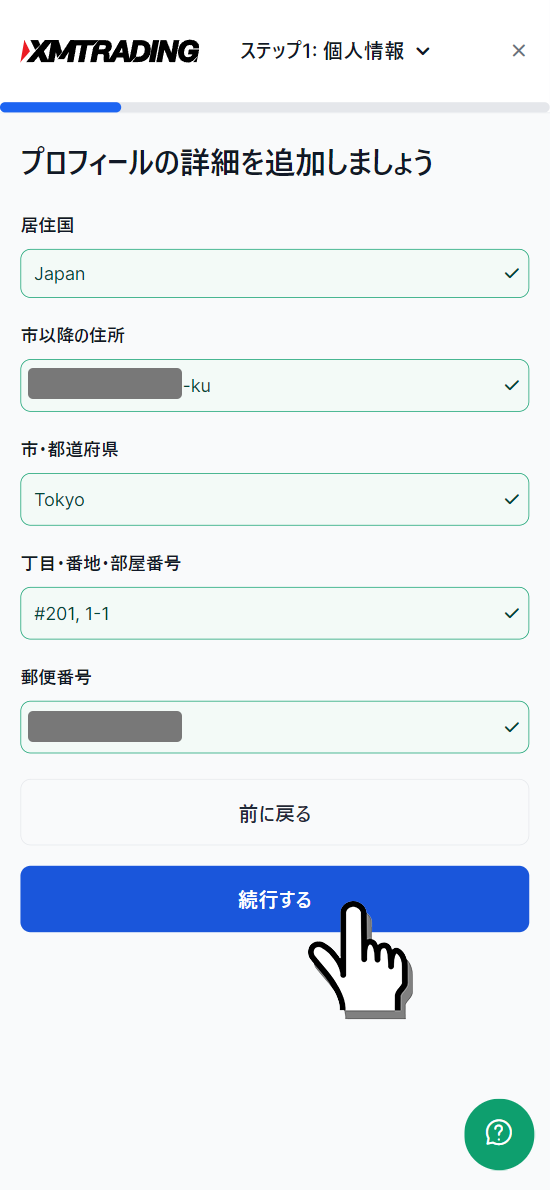
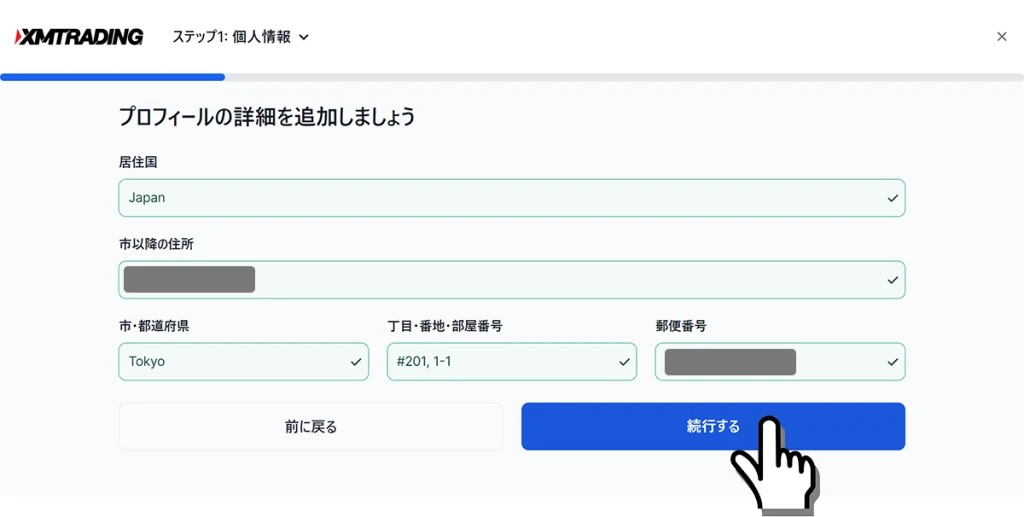
- 居住国:(例)Japan(自動的に入力されています。)
- 市以降の住所:(例)Chiyoda, Chiyoda-ku(市以降の住所を英語表記で入力します。)
- 市・都道府県:(例)Tokyo(都道府県名と市を英語表記で入力します。)
- 丁目・番地・部屋番号:(例)#201, 1-1(部屋番号→番地→丁目の順に英語表記で入力します。建物名は不要です。)
- 郵便番号: (例)0000000(郵便番号をハイフン無しで入力します。)
納税に関する質問の回答をする
「納税義務のある米国市民ですか?」と「納税者識別番号(TIN)をお持ちですか?」の2点の質問に回答します。
すべての質問を埋め終えたら「財務状況を追加する」ボタンを押します。
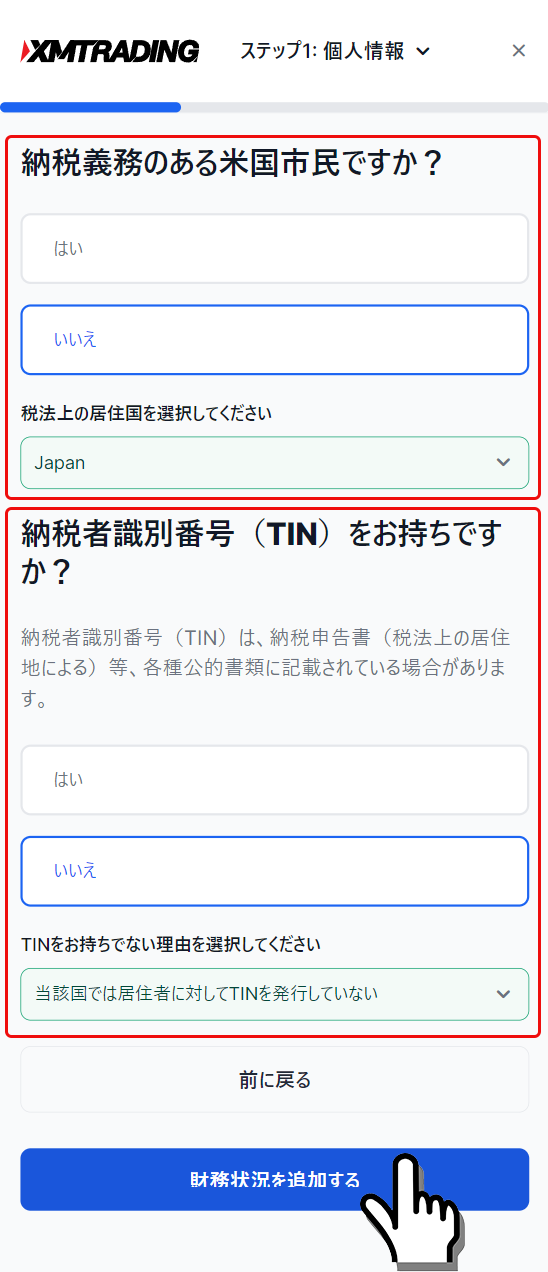
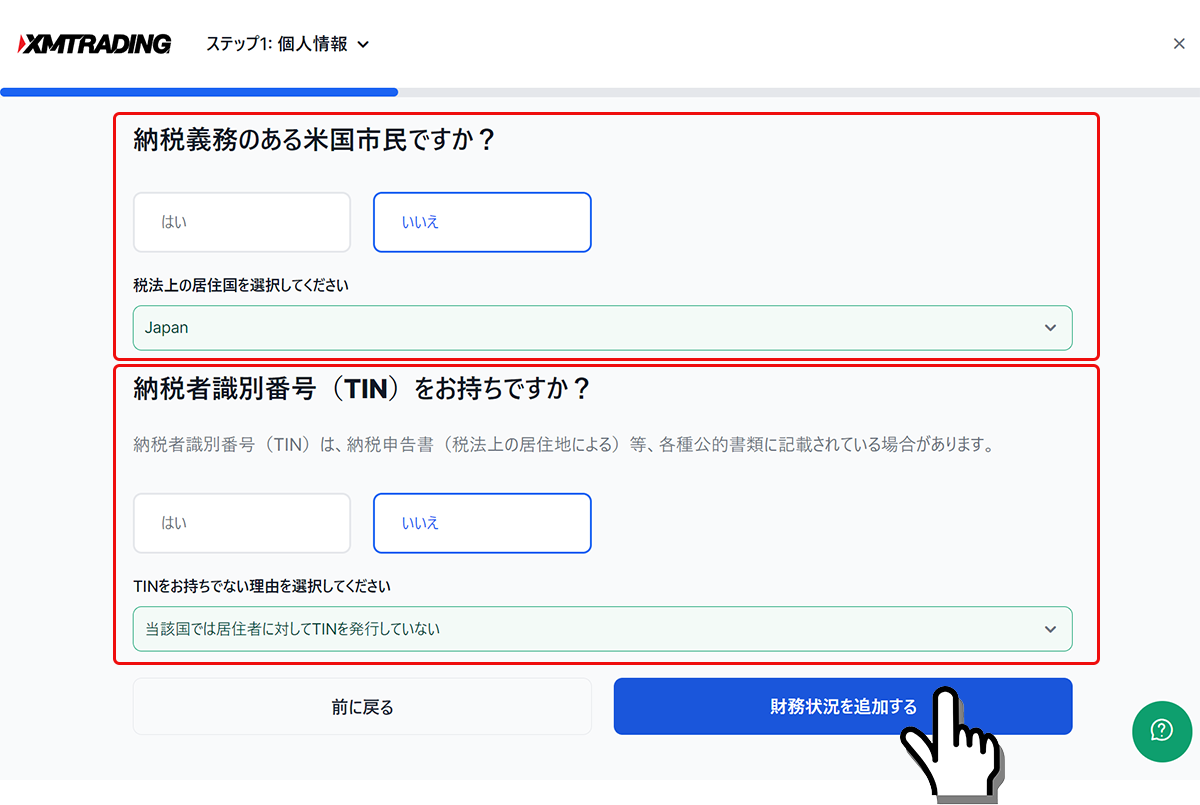
- 納税義務のある米国市民ですか?:(例)いいえ(米国市民ではない場合は「いいえ」)
- 税法上の居住国を選択してください:(例)Japan(居住国が日本の場合。)
- 納税者識別番号(TIN)をお持ちですか?:(例)いいえ(マイナンバーを持っており申告したい場合は「はい」を選択)
- TINを取得されていない理由を選択してください:(例)当該国では居住者に対してTINを発行していない
マイナンバーは必須ではありません。マイナンバーはTINに該当しませんので、マイナンバー番号の提供は任意となります。
投資家プロフィールを選択する
ご自身の投資家情報をアンケートのような形式で選択します。
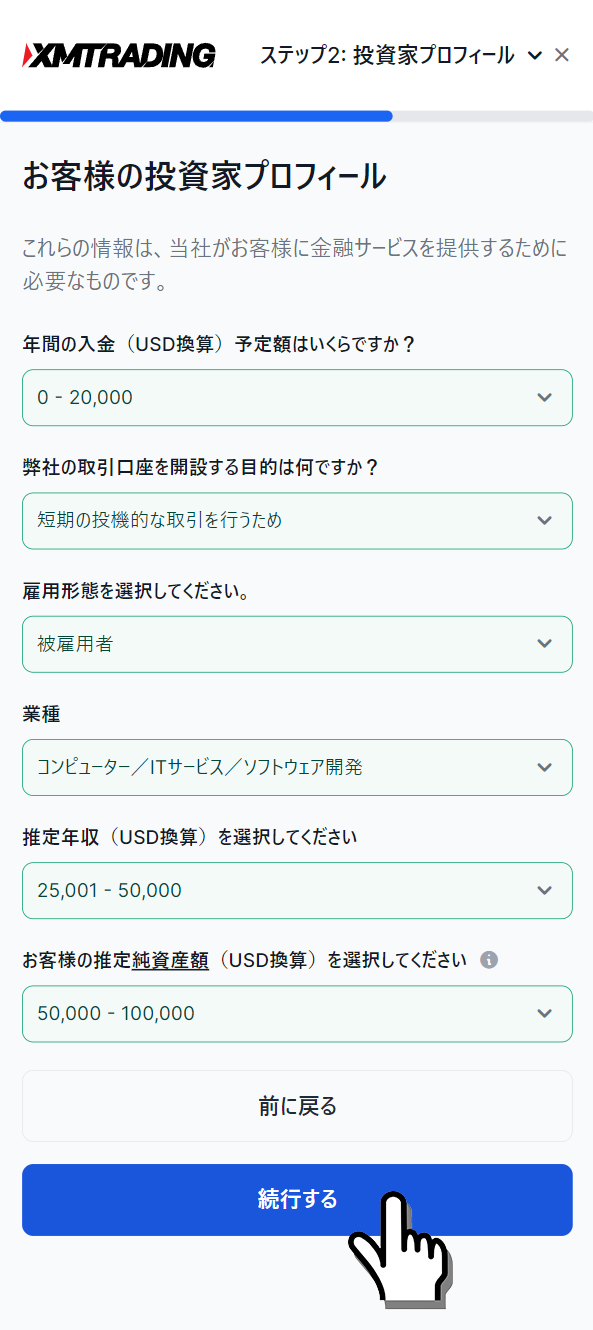
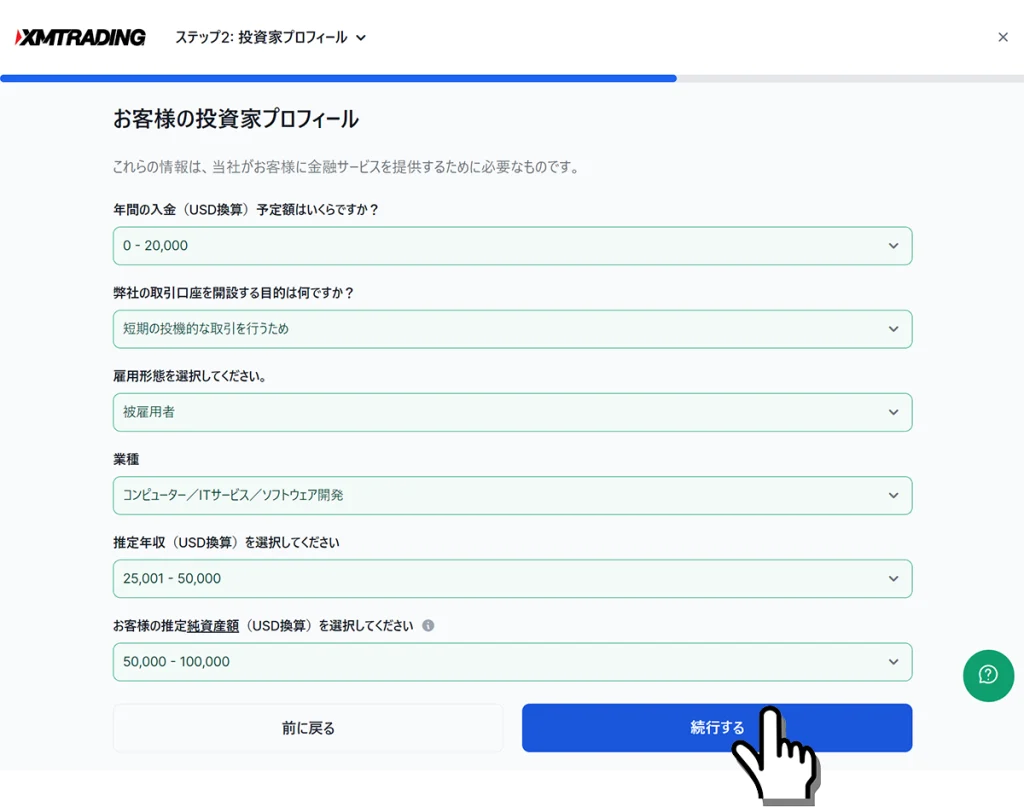
- 年間の入金予定額はいくらですか: (例)「0 – 20,000」(1000倍で取引したい場合は、「0 – 20,000」を選択します。)
- 弊社の取引口座を開設する目的は何ですか?: (例)短期の投機的な取引を行うため(トレードの目的を選択します。)
- 雇用形態を選択してください: (例)被雇用者(現在の雇用形態を選択します。)
- 業種: (例)コンピューター/ITサービス/ソフトウェア開発(業種項目が表示された際は、お勤めの業種を選択します。)
- 推定年収を選択してください:(例)25,001 – 50,000(ドル換算したご自身の年間所得を選択します。)
- お客様の推定純資産額を選択してください: (例)50,000 – 100,000(ドル換算したご自身の資産総額を選択します。)
本人確認書類のアップロード
カメラで身分証の撮影とスキャン等でデータ化した本人確認書類をアップロードをします。
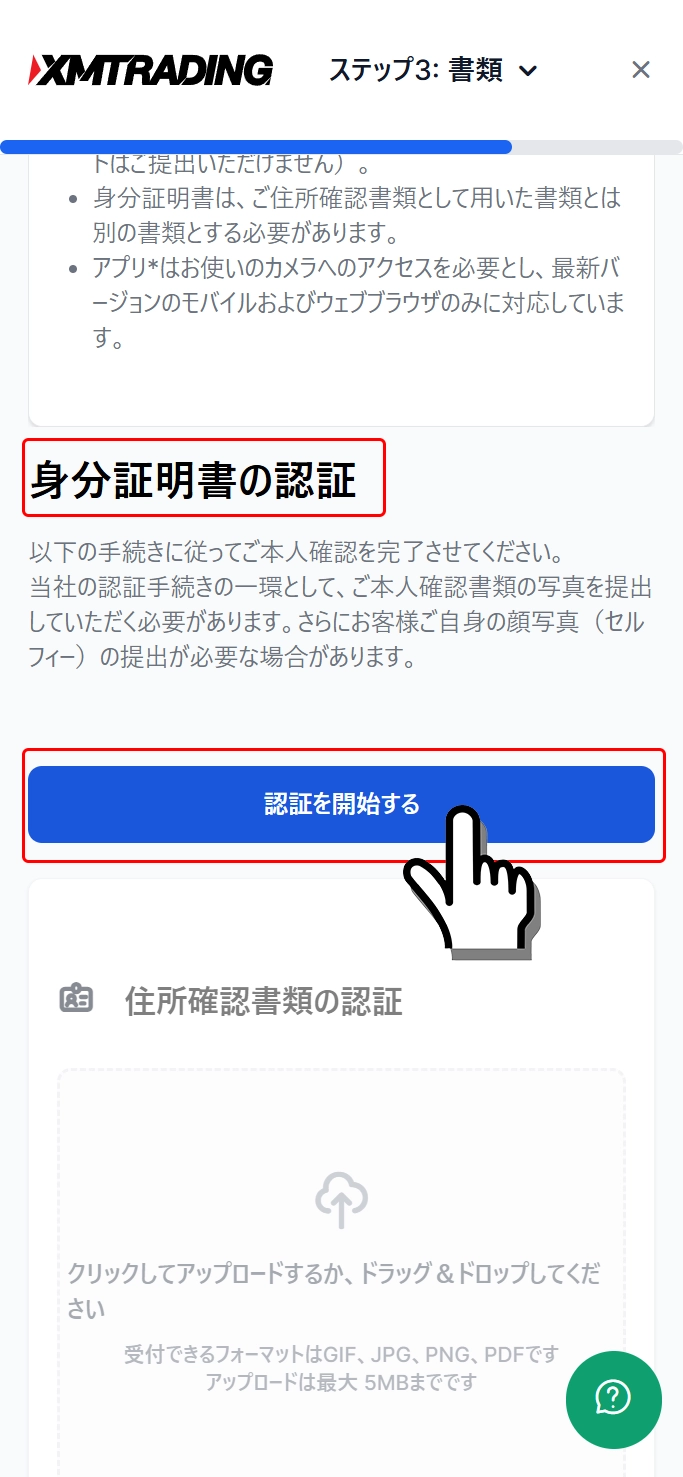
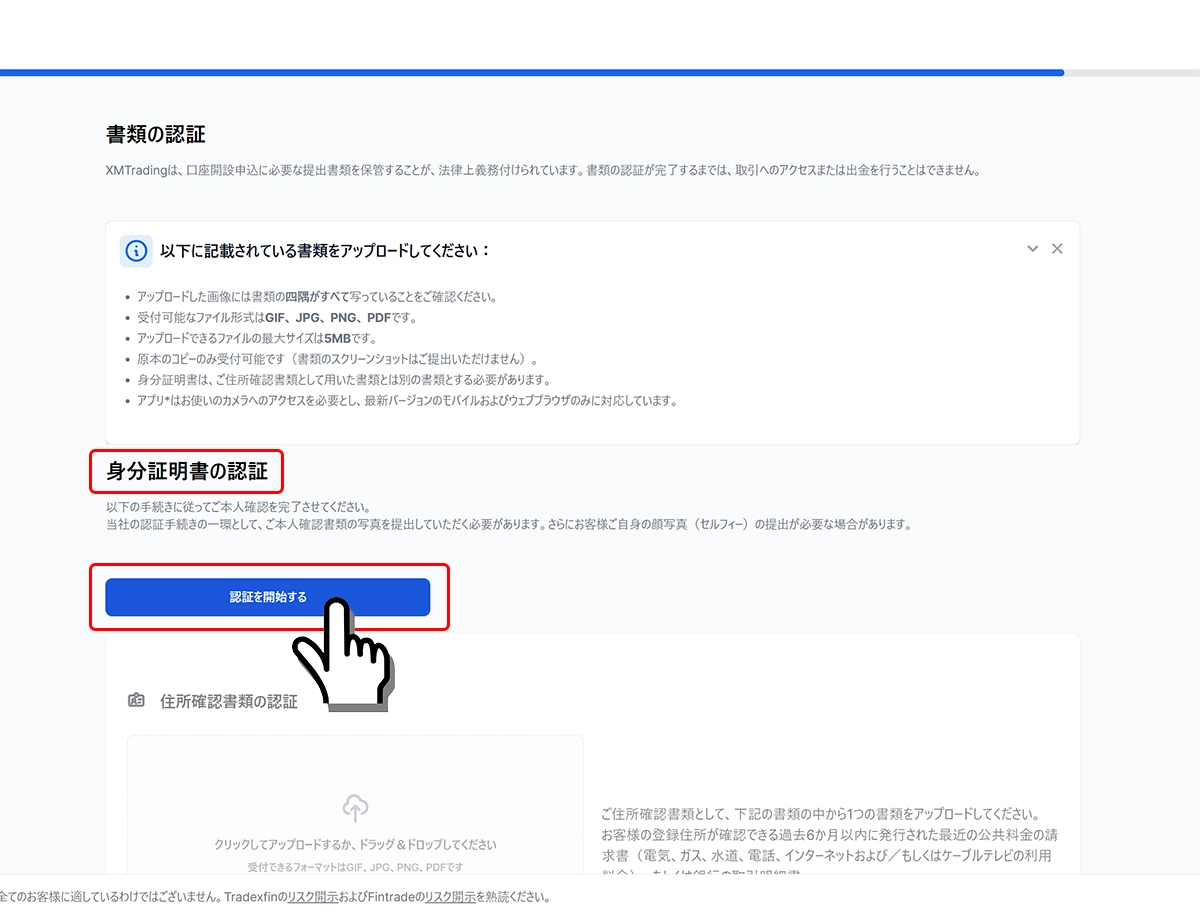
「Shufti Pro」利用の同意にチェックを入れ、「認証する」ボタンを押します。
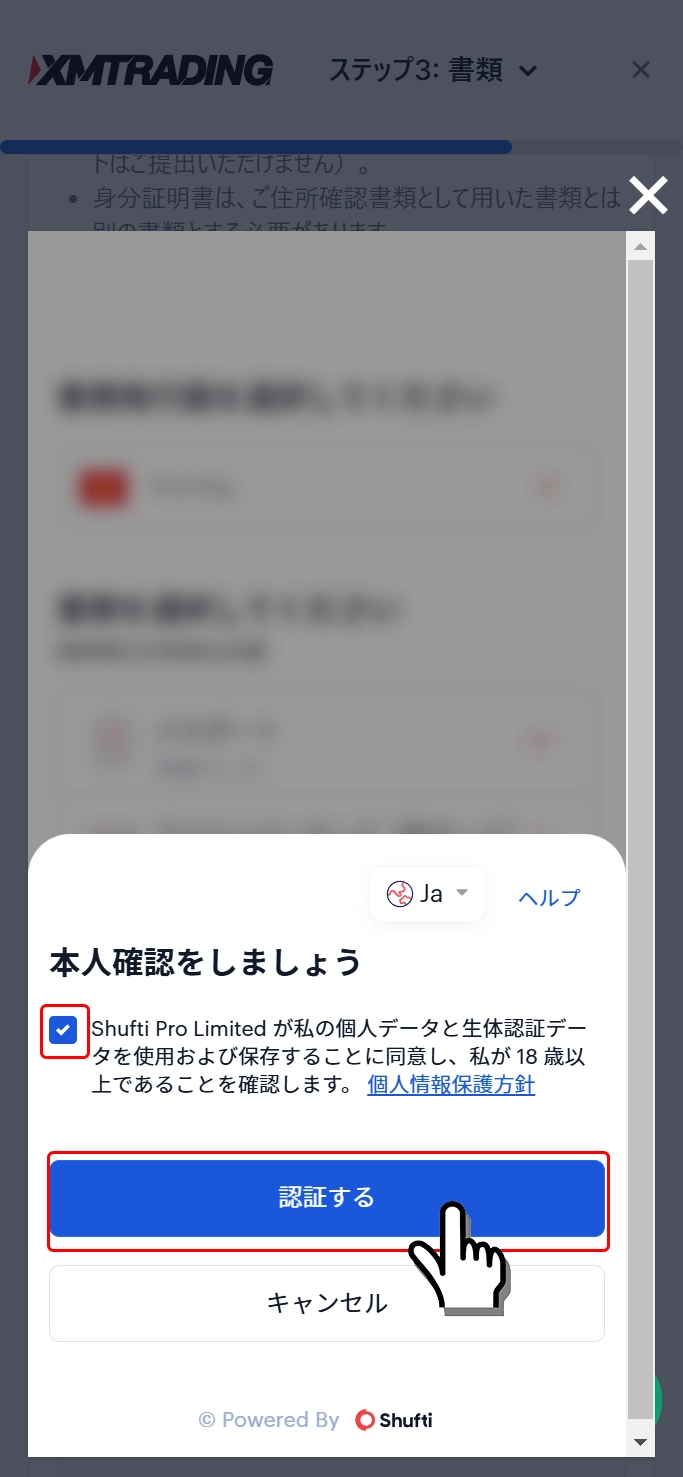
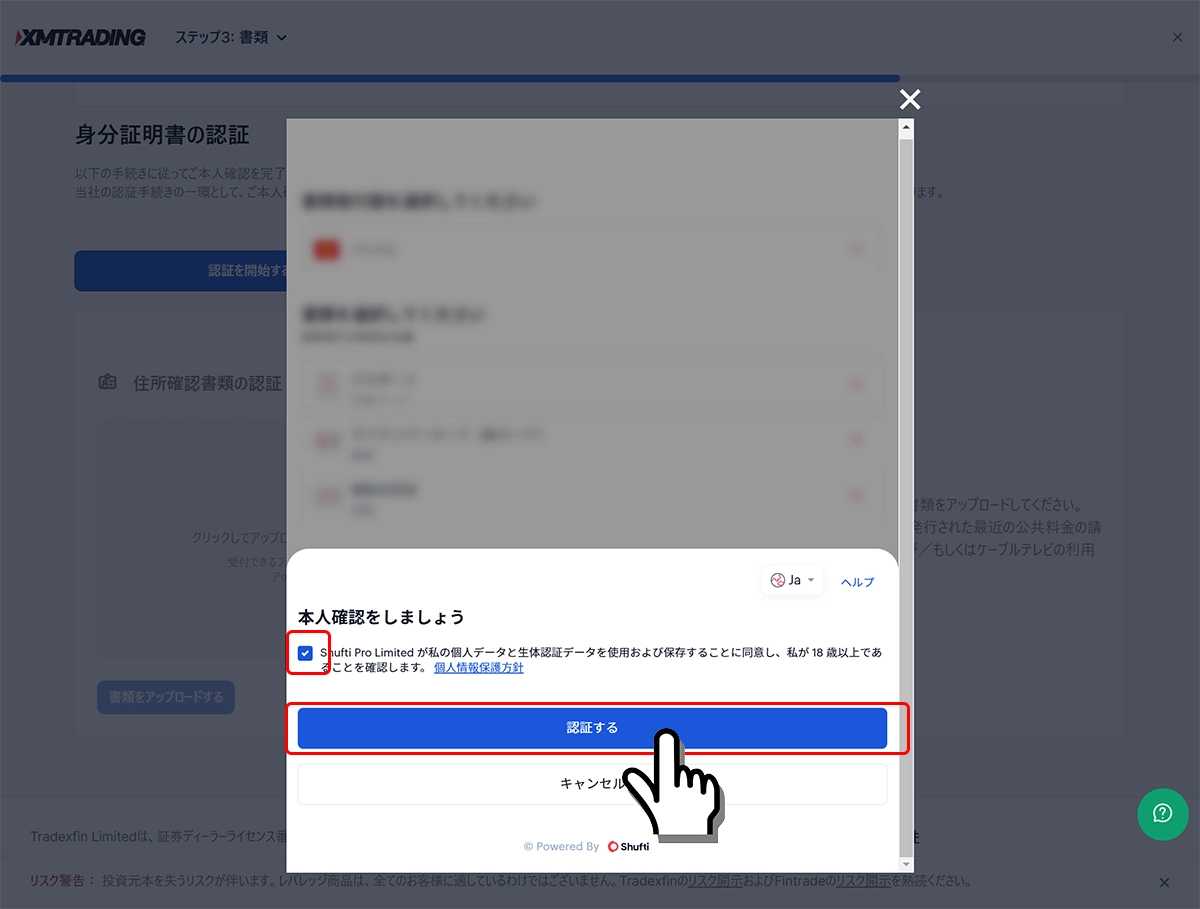
書類発行国が合っているかを確認し、ご希望の書類を「パスポート、マイナンバー、運転免許証」の中から選択します。
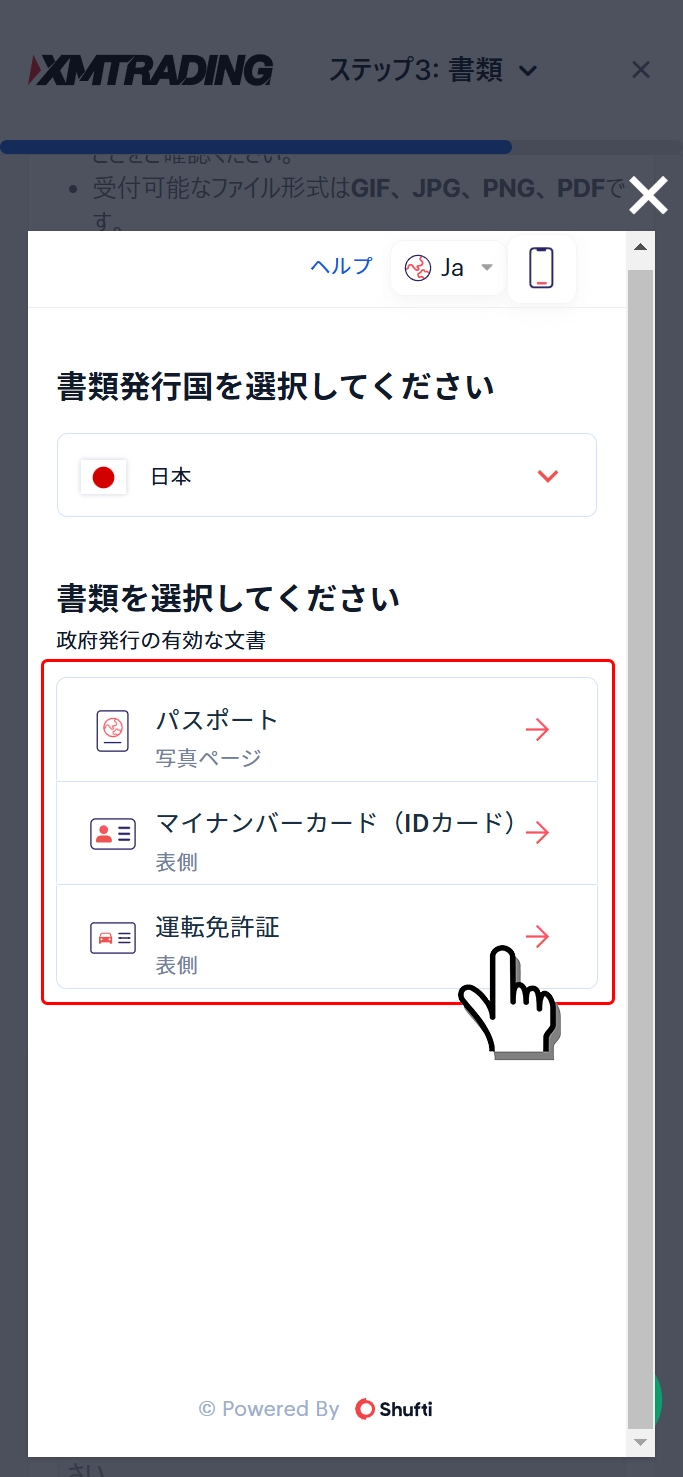
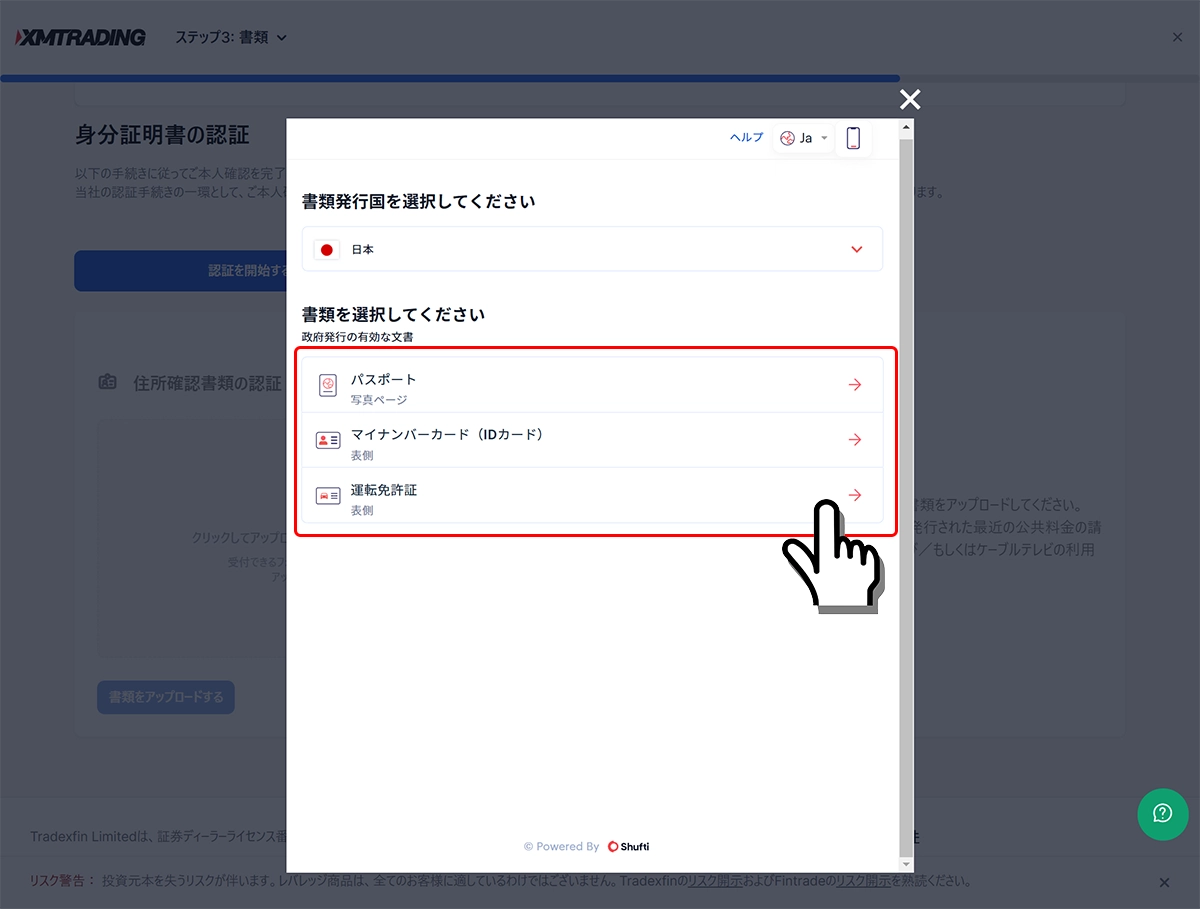
カメラが起動するので、画面通りに身分証明書を枠に合わせます。
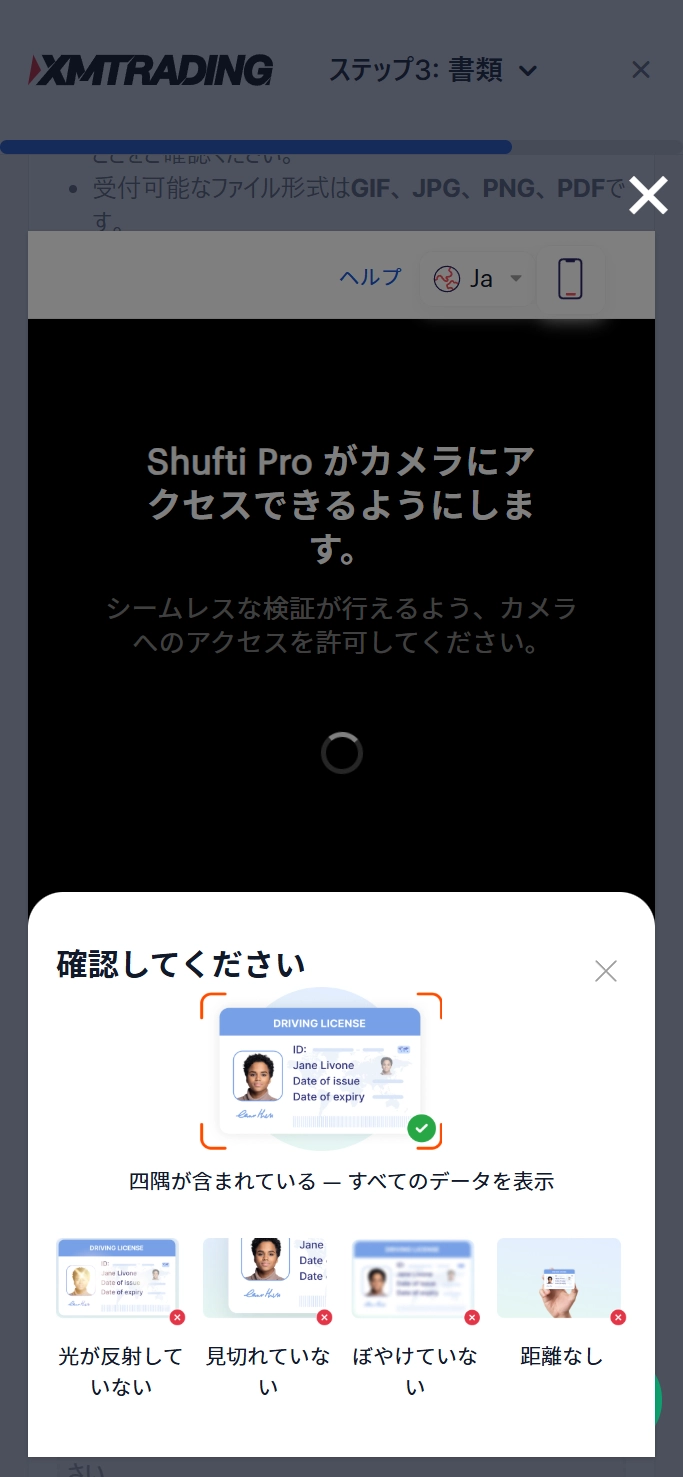
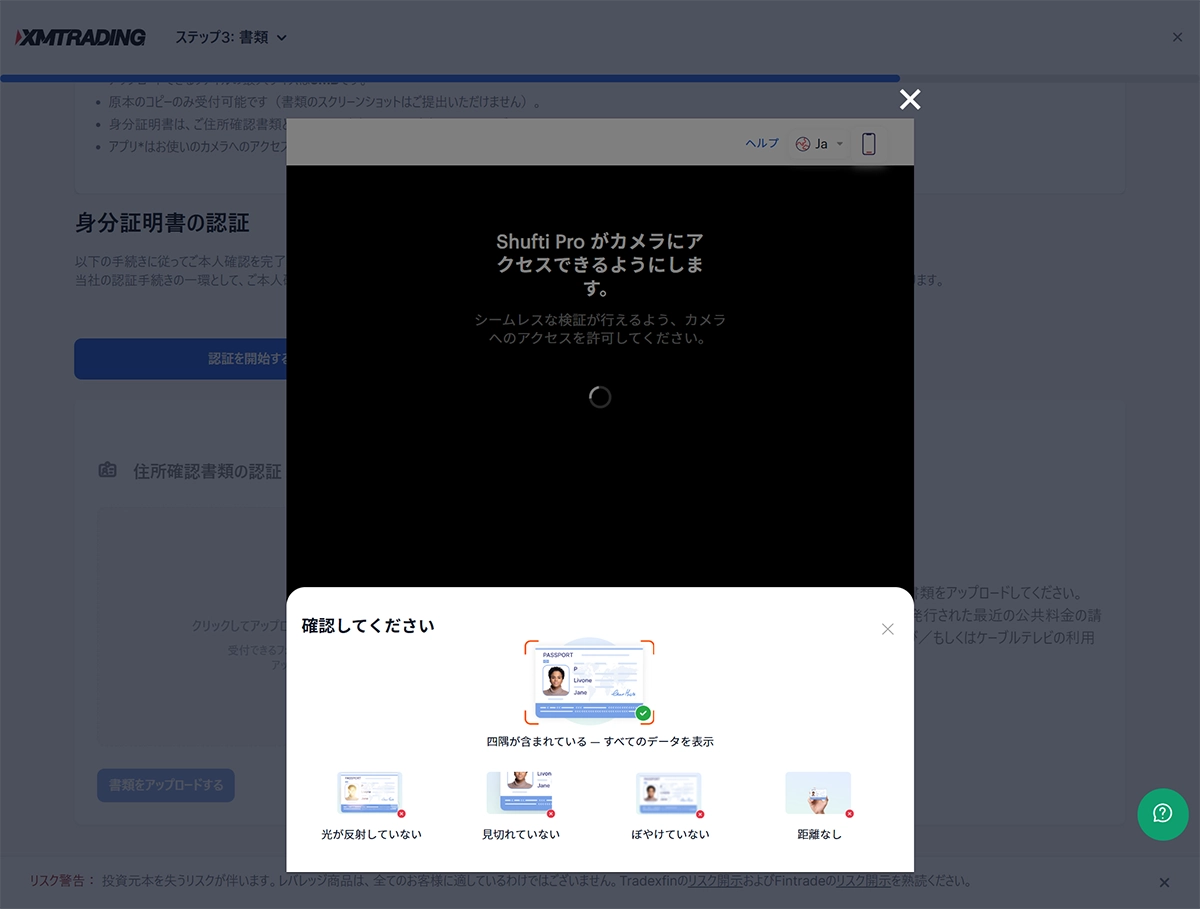
枠にぴったりに身分証明書が収まるように撮影すると確認画面が表示されるので、「確認」ボタンを押します。
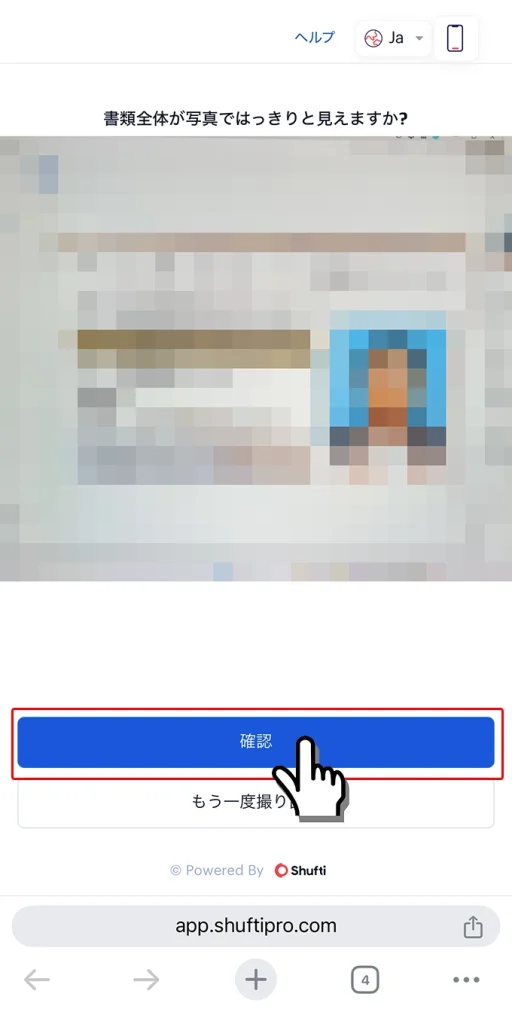
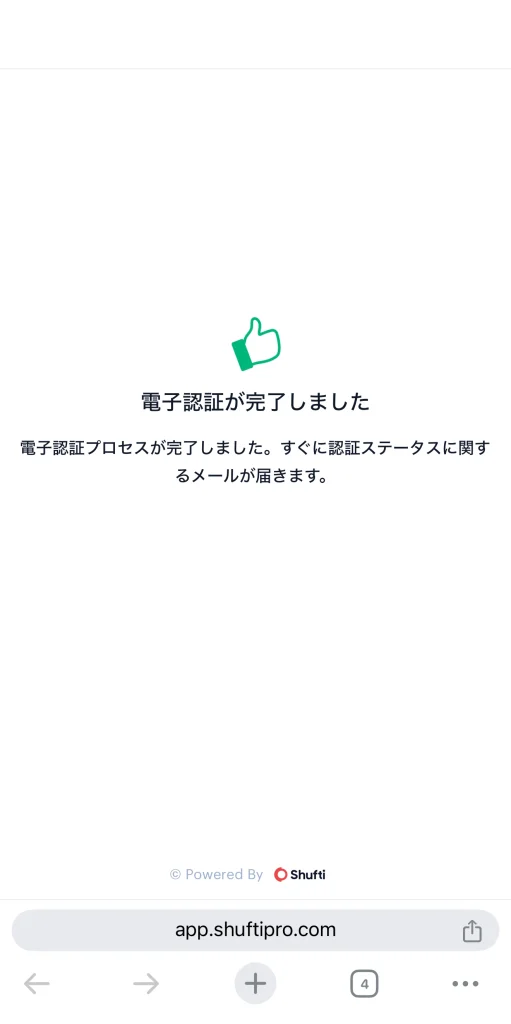
以上で、身分証明書の認証手続きが完了です。
認証結果は、数分後に登録したメールアドレス宛に届きます。
現住所確認書類データのアップロード
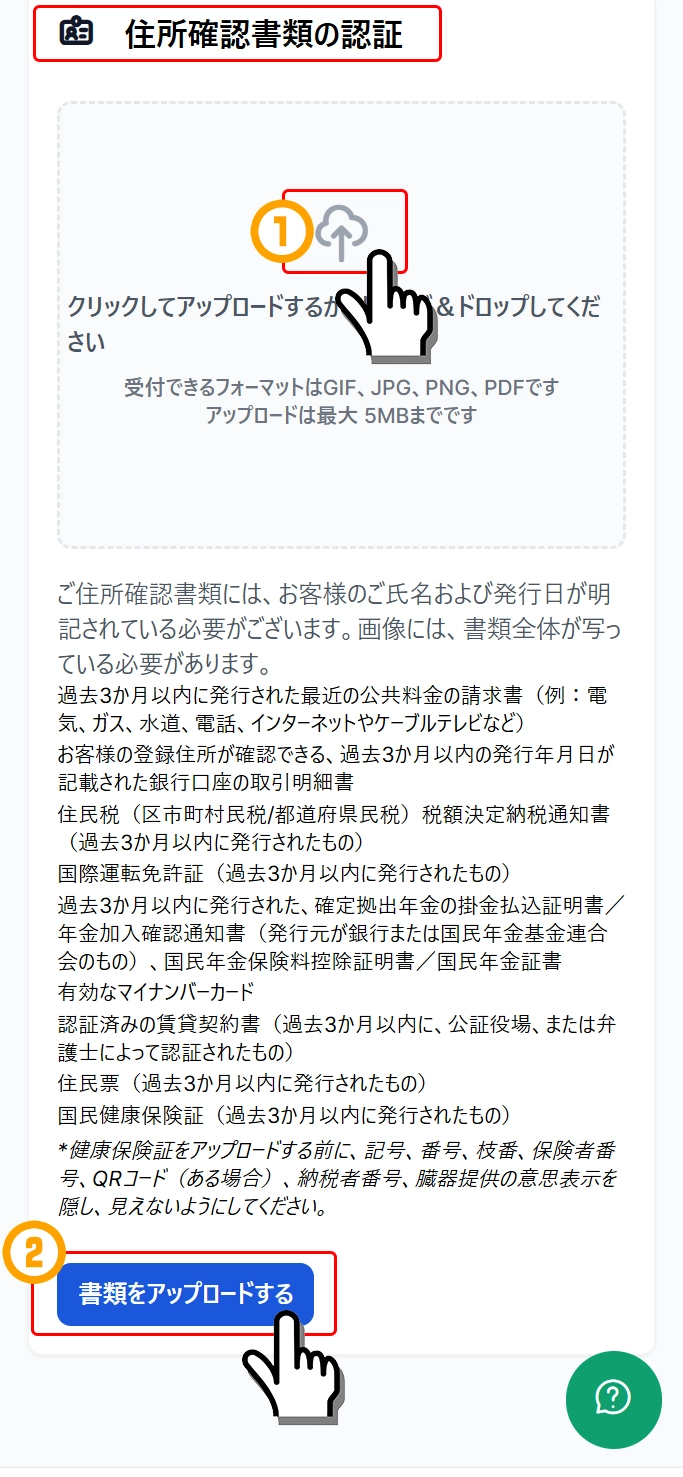
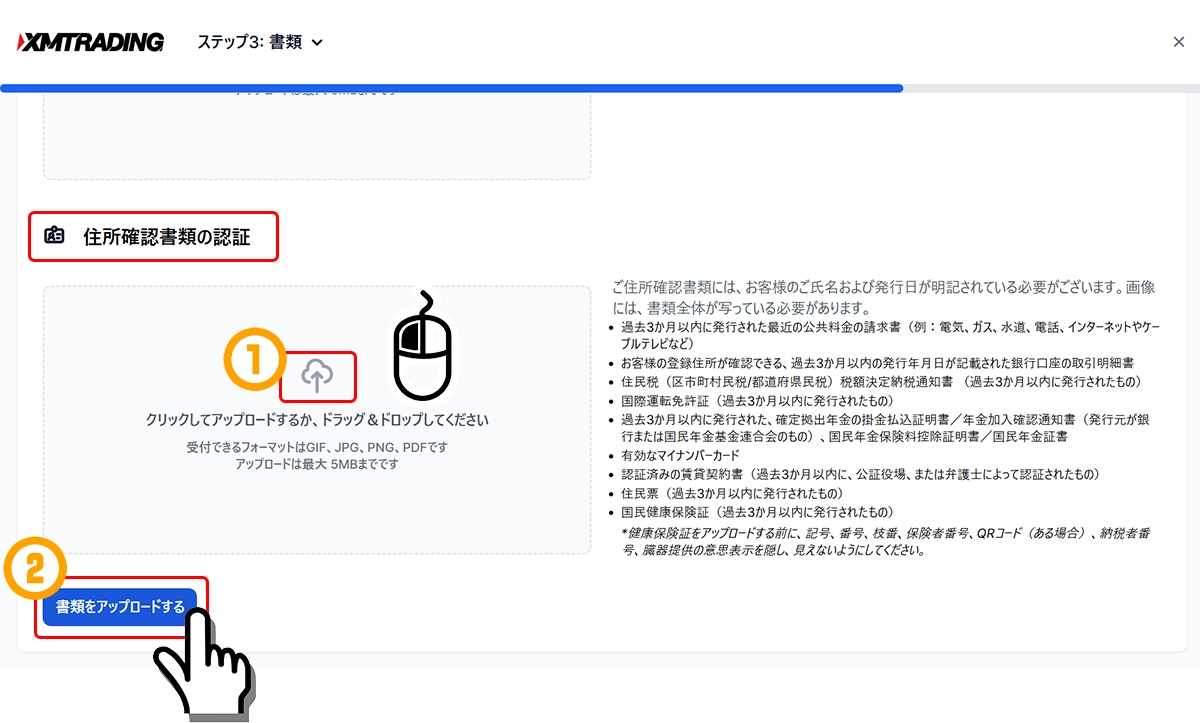
続いて、「住所確認書」のアップロードアイコンを押して、適切な書類データ(PDFやJPG等)を選択し、「書類をアップロードする」ボタンを押します。
- 公共料金の請求書/領収書
- 住民票
- クレジットカードや銀行の取引明細書
- 携帯電話料金の請求書/領収書
- インターネットやケーブルテレビの請求書/領収書
- 納税通知書
- マイナンバーカード(身分証明書と併用不可)
*現住所確認書類は、発行日から3ヶ月以内が有効です。
上記いずれかの書類1点
本人確認書類のデータ化方法
本人確認書類をデータにするには、スマートフォンの無料スキャンアプリでPDFデータにする方法が一番簡単です。
「Microsoft Lensアプリ起動 → 書類撮影 → 切り取り微調整 → PDFを選択 → 端末内に保存」の流れで、書類をPDFデータにできます。
無料スキャンアプリは、下記の外部リンク先でスマートフォンへインストールできます。
その他、コンビニのマルチコピー機(スキャン機能付きプリンター)でスキャンして、PDFデータをUSB等へ保存する方法もあります。
口座認証の手続き完了
以上の操作で、口座の認証手続きが完了です。
最短30分~1営業日以内(土日祝祭日は除く)にアップロードした書類の確認がXMTrading側で行われます。
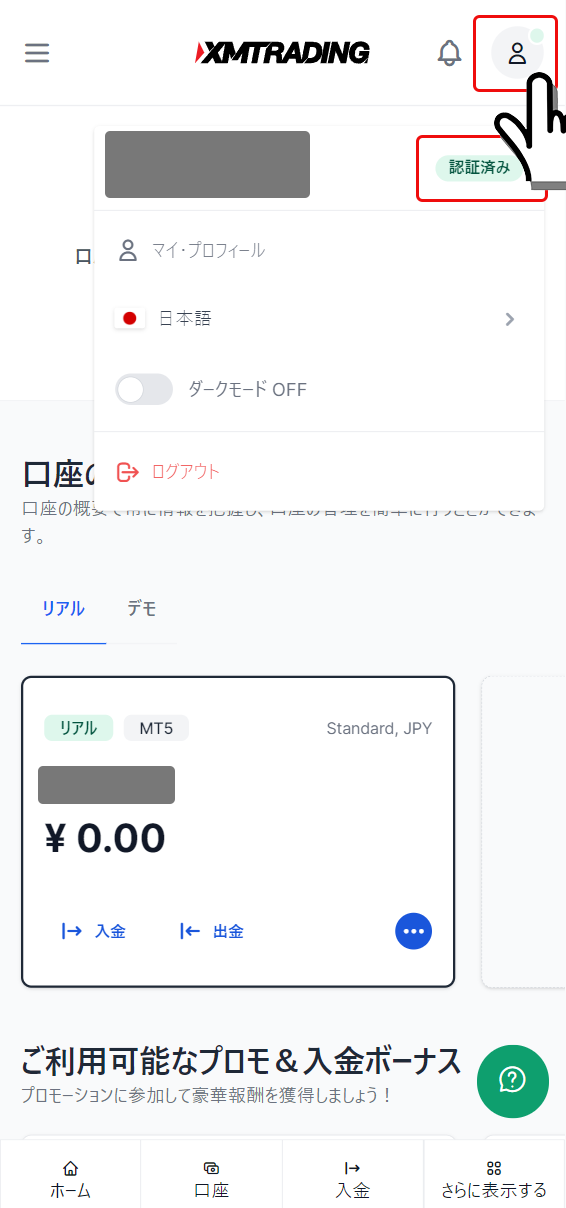
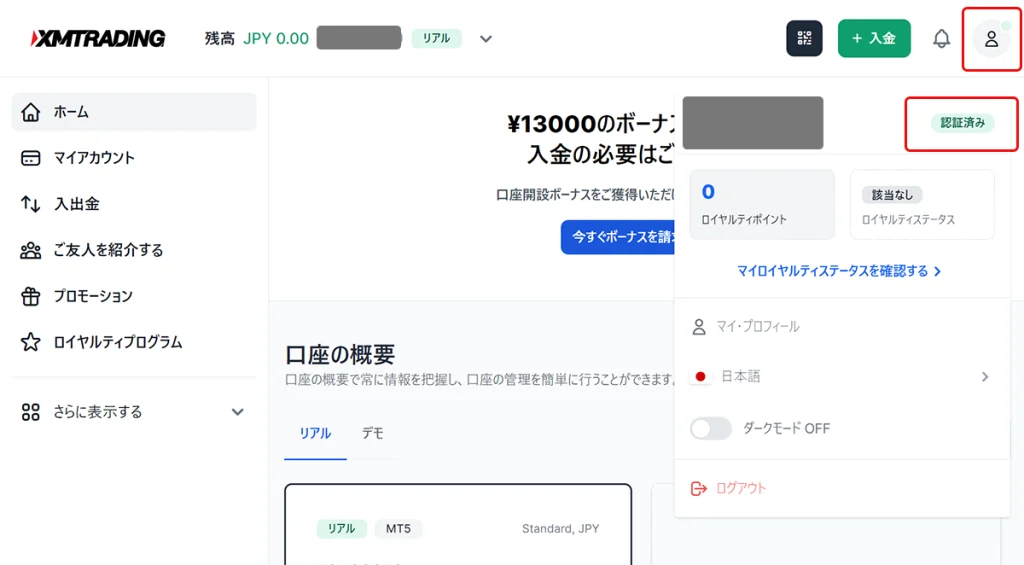
アップロードした書類内容に問題がなければ口座が有効化され、XMTrading会員ページの名前の下に「認証済み」と緑色で表示されます。(スマートフォン表示の場合は、メニューを開いた箇所に認証済みが表示されます。)
XMTradingの口座有効化がされると、新規口座開設ボーナスの受け取り申請と入金・出金、取引のすべてができるようになります。
書類をアップロードする前に、提出する書類が要件を満たしているかを事前に確認しておくことが重要です。書類の種類・有効期限・氏名と住所の一致・画像の鮮明さという4つのポイントを押さえておくことで、差し戻しのリスクを大幅に減らすことができます。
なお、書類提出後の審査は通常1〜3営業日で完了します。審査中でも入金や取引の準備を進めることは可能ですが、口座の完全な有効化には認証完了が必要です。審査状況は会員ページのプロフィール認証セクションでいつでも確認できます。
本人確認書類の審査状況確認と承認までの所要時間
書類を提出した後、審査がどのような状態にあるかを確認する方法と、承認までにかかる一般的な時間について解説します。審査の進捗を把握しておくことで、不必要な不安を感じずに待つことができます。
審査状況の確認方法
書類提出後の審査状況は、XMTrading会員ページにログインすることで確認できます。マイページの「プロフィール認証」または「口座認証」セクションに、現在のステータスが表示されます。ステータスには「審査中」「承認済み」「要再提出」などが表示されます。
また、審査結果はXMに登録したメールアドレスにも通知が届きます。迷惑メールフォルダに振り分けられる場合があるため、通知が来ない場合はフォルダを確認してください。
承認までの一般的な所要時間
書類の審査には通常1〜3営業日かかります。ただし、書類の内容に問題がなく、混雑していない時期であれば数時間以内に承認されるケースもあります。
- 通常期:1〜3営業日
- 繁忙期(キャンペーン時など):3〜5営業日程度かかる場合あり
- 書類に不備がある場合:差し戻し後、再提出から再度審査がスタート
承認が遅れる場合の対応
5営業日を過ぎても審査結果の連絡がない場合は、XMのカスタマーサポートに問い合わせることをおすすめします。XMはライブチャット・メール・電話による日本語サポートを提供しており、審査状況の確認を依頼できます。
XMの本人確認書類の種類と提出要件一覧
XMに提出できる本人確認書類と現住所確認書類には、それぞれ種類や要件が定められています。書類を準備する前に、以下の一覧表で要件を確認しておくことで、差し戻しを防ぐことができます。
身分証明書(本人確認書類)の種類と要件
| 書類の種類 | 有効期限 | 主な注意点 |
|---|---|---|
| パスポート | 有効期限内 | 顔写真・氏名・有効期限が明確に写っていること |
| 運転免許証 | 有効期限内 | 表裏両面のアップロードが必要な場合あり |
| マイナンバーカード | 有効期限内 | マイナンバー(12桁)部分はマスキング必須 |
| 在留カード | 有効期限内 | 氏名・顔写真が鮮明に写っていること |
現住所確認書類の種類と要件
| 書類の種類 | 発行日の条件 | 主な注意点 |
|---|---|---|
| 公共料金の領収書(電気・ガス・水道) | 3か月以内 | 氏名・住所・発行日が明記されていること |
| 住民票 | 3か月以内 | マイナンバー記載のものはマスキング必須 |
| 銀行の取引明細書 | 3か月以内 | 口座番号・残高は不要、氏名・住所が確認できること |
| クレジットカードの利用明細 | 3か月以内 | カード番号の一部マスキングを推奨 |
書類が承認されない主な理由と対処法
書類を提出しても承認されないケースには、以下のような原因が多く見られます。事前に確認しておくことで、再提出の手間を省くことができます。
- 画像が不鮮明・ぼやけている:スマートフォンのカメラで再撮影し、ピントが合っているか確認する
- 有効期限が切れている:有効期限内の書類を新たに用意して再提出する
- 氏名または住所が登録情報と一致しない:XMの会員情報と書類の表記を一致させる(旧姓・旧住所に注意)
- 書類の四隅が切れている:書類全体が収まるよう撮影し直す
- マスキングが不足している:マイナンバーや不要な個人情報は黒塗りで隠してから再提出する
- ファイルサイズが規定を超えている:推奨サイズ(通常8MB以下)に圧縮して再アップロードする
XMのリアル口座開設後の流れと次のステップ
XMのリアル口座開設後は、本人確認書類のアップロードと口座認証が完了次第、入金して取引プラットフォームをダウンロードすることで、すぐにFX取引を開始できます。
- ステップ1:XM 口座開設
- 最初にXMのアカウント登録を行います。登録は無料です。
- メールアドレスとパスワードのみで1分以内に完了します。
- XM口座開設方法を見る
- ステップ2: XMの口座認証
- ここまで完了しました。お疲れさまでした!
- ステップ3:新規口座開設ボーナスの受け取り
- 【重要】30日以内に申請が必要です。受け取り方法はこちら
- 新規口座開設ボーナスの受け取り手順を見る
- ステップ4:MT4/MT5のインストールとログイン
- 取引に必要なプラットフォームの導入方法を解説
- MT4/MT5のインストール方法を見る
- ステップ5:実際の取引開始
- 注文の出し方・決済・損切りの基本まで詳しく解説
- XMTradingでの取引方法を見る
XMTradingのリアル口座開設後は、口座開設ボーナスの受け取り申請をします。
この新規口座開設ボーナスは、リアル口座を開設してから30日以内に申請手続きをしないとボーナス受け取りの権利が消失してしまうので、早めにボーナス申請の手続きをしましょう。
新規口座開設ボーナスを受け取ると、入金をしなくても自己資金ゼロ円のリスクなしで取引を始めることができます。ボーナスのみで取引をして、利益が出た場合はその利益分を現金出金することもできます。
本人確認書類の有効期限切れと再提出・更新手続きについて
XMに提出した本人確認書類の有効期限が切れた場合や、住所変更などで書類の内容が変わった場合は、新しい書類を再提出する必要があります。長期にわたってXMを利用するユーザーにとって、この手続きを把握しておくことは重要です。
再提出が必要になるケース
- 提出済みの身分証明書(パスポート・運転免許証など)の有効期限が切れた場合
- 引越しなどにより、登録住所と現住所確認書類の住所が異なる場合
- 氏名変更(結婚・離婚など)により、登録情報と書類の氏名が一致しなくなった場合
- XMから書類の更新を求める通知が届いた場合
再提出の手順
再提出の手順は、初回の提出と基本的に同じです。XMTrading会員ページにログインし、「プロフィール認証」セクションから新しい書類をアップロードします。
- XMTrading会員ページにログインする
- 「プロフィール認証」または「本人確認書類」セクションを開く
- 有効期限内の新しい書類を撮影またはスキャンする
- 所定のアップロードフォームから新しい書類を提出する
- 審査完了の通知をメールで受け取る
住所変更を伴う場合は、会員情報(プロフィール)の住所も先に更新しておくことで、書類との不一致による差し戻しを防ぐことができます。
XMTradingの本人確認書類に関するよくある質問と回答(FAQ)
XMTradingの本人確認書類に関するFAQでは、提出可能な書類の種類や承認にかかる時間、提出時の注意点など、よくある疑問とその解決策をまとめています。
- なぜ本人確認書類を提出する必要がありますか?
-
「FX業者は、顧客の身分を証明する書類を取得し、厳重に管理しなければならない」という法令があるためです。
XMTradingは、金融取引業者として認可されているため、規制機関であるFinancial Services Authority (FSA)より課される法令に従い諸手続の管理、運用を行っています。
- 本人確認書類を提出しなければ取引ができませんか?
-
はい、本人確認書類を提出しなければ現金を用いた取引はできません。
ただし、デモ口座の場合は、本人確認書類の提出なしで取引いただけます。
- 本人確認書類を提出しなくともボーナスをもらえますか?
-
いいえ、本人確認書類を提出して承認されたあとに、口座開設ボーナスの受け取り申請手続きが可能です。
- 本人確認書類とは何ですか?
-
XMTradingにおいては、「身分証明書」と「現住所確認書類」の2点のことです。
- 身分証明書とはどのような書類ですか?
-
運転免許証、パスポート、マイナンバー、障害者手帳など公的に発行された写真付きの身分を証明する書類です。
- 現住所確認書類とはどのような書類ですか?
-
過去6ヶ月以内に発行された公共料金請求書、住民票、健康保険証、携帯電話やインターネットの請求書、銀行明細書など居住する住所が記載された書類です。
- マイナンバーカードの提出は必須ですか?
-
いいえ、必須ではありません。マイナンバーカードの有無の回答は必要ですが、マイナンバーカード番号などの情報や写しの提出は必須ではありません。
- 書類のデータ化はどうしますか?
-
スマートフォンの無料スキャンアプリでPDFデータにする方法が一番簡単です。
「Microsoft Lensアプリ起動 → 書類撮影 → 切り取り微調整 → PDFを選択 → 端末内に保存」の流れで、書類をPDFデータにできます。
スマートフォンがない場合は、コンビニのマルチコピー機(スキャン機能付きプリンター)でスキャンして、PDFデータをUSB等へ保存する方法もあります。
もちろん、ご自宅に複合機やスキャナーがある場合は、ご自宅で書類をスキャンしてデータ化も可能です。
- 本人確認書類を提出したことにより個人情報は保護されますか?
-
はい、本人確認書類を提出しても個人情報は保護され、第三者へ流用されることもありません。また、営業電話をかけられたり、郵便で郵送物が届くこともありません。
Financial Services Authority (FSA)の金融取引業者における法令により、XMTradingは顧客の身分を証明する書類を取得と管理しているのみです。
- 追加の口座開設でも本人確認書類を再度提出しなければなりませんか?
-
いいえ、不要です。追加口座開設は、XMTrading会員ページから希望の口座を選択するのみで簡単に開設できます。
- 引っ越しをして住所を変更しました
-
住所が変更になった場合は、XMTradingサポートへ連絡して変更になったことを伝え、新しい住所と新しい現住所確認書類のアップロードが必要です。
- メールアドレスを変更したいです
-
登録済みのメールアドレスを変更したい場合は、XMTradingサポートへ連絡して変更手続きを行います。
その他の個人情報を変更したときもXMTradingサポートへ連絡して変更手続きをします。
- 本人確認書類をアップロードしたのに口座が有効化されません
-
本人確認書類の確認作業は、最短30分から1営業日の時間がかかります。土日祝祭日は休業です。
また、アップロードした書類内容に不備がある場合は、XMTrading会員ページに承認されない旨が表記されるので、再度適切な書類をアップロードし直します。
- データ容量が5MBを超えてしまいアップロードできません。
-
スマートフォンのカメラ機能から直接撮影した写真の容量は5MBを超えてしまうので、写真撮影した画像やリサイズアプリなどを使い画像データを5MB未満へ修正する必要があります。
リサイズが面倒の場合は、Microsoft Lensアプリ(iOS/Android版)を使いPDFデータにすると5MB未満へ収まります。
- 本人確認書類を提出してから承認されるまでどのくらいかかりますか?
-
通常は1〜3営業日で審査が完了します。書類に不備がなく、混雑していない時期であれば数時間以内に承認されるケースもあります。5営業日を過ぎても連絡がない場合は、XMのサポートに問い合わせてください。
- 本人確認書類の審査状況はどこで確認できますか?
-
XMTrading会員ページにログイン後、「プロフィール認証」セクションで現在の審査ステータスを確認できます。また、審査結果は登録メールアドレスにも通知が届きます。
- 提出した本人確認書類の有効期限が切れた場合はどうすればよいですか?
-
有効期限内の新しい書類を用意し、XMTrading会員ページの「プロフィール認証」セクションから再提出してください。手順は初回提出と同じです。
- 引越しで住所が変わった場合、現住所確認書類は再提出が必要ですか?
-
はい、新しい住所が記載された現住所確認書類の再提出が必要です。再提出前に会員ページのプロフィール情報の住所も更新しておくと、書類との不一致による差し戻しを防げます。
- 本人確認書類が承認されない場合、どうすればよいですか?
-
画像の不鮮明さ、有効期限切れ、氏名・住所の不一致、マスキング不足などが主な原因です。差し戻しメールの内容を確認し、該当する問題を修正した上で再提出してください。
- マイナンバーカードを本人確認書類として使用できますか?
-
はい、マイナンバーカードは身分証明書として使用できます。ただし、マイナンバー(12桁の番号)部分は必ずマスキング(黒塗り)してからアップロードしてください。
- 本人確認書類はどのファイル形式で提出すればよいですか?
-
JPG・PNG・PDFなどの一般的な形式に対応しています。ファイルサイズは通常8MB以下が推奨されます。サイズが大きい場合は圧縮してからアップロードしてください。
- 健康保険証は現住所確認書類として使用できますか?
-
健康保険証は現住所確認書類として使用できる場合がありますが、記号・番号などの個人情報はマスキングが必要です。XMの最新の受付書類リストを会員ページで確認することをおすすめします。
- 本人確認書類を提出する際、個人情報の安全性は保証されていますか?
-
XMはSSL暗号化通信を採用しており、提出した書類データは安全に送受信されます。収集した個人情報はXMのプライバシーポリシーに基づいて厳重に管理されます。
本人確認書類に関しては、提出後の審査状況の確認方法や、書類が差し戻された場合の対処法など、多くのユーザーが共通して疑問を持つポイントがあります。以下のQ&Aでは、特に問い合わせが多い内容をまとめています。
まとめ
- XMTradingの本人確認は、身分証明書と現住所確認書類をオンラインでアップロードすることで完了します。
- リアル口座の有効化、新規口座開設ボーナスの受け取り、取引開始には本人確認が必須です。
- 本人確認の手順は、会員ページログイン後、「今すぐ認証」からプロフィール詳細、住所、納税情報、投資家プロフィールを入力し、書類をアップロードします。
- 住所入力は、提出する住所証明書類と完全に一致させる必要があります。
- マイナンバーの提出は任意であり、投資家プロフィールの選択は口座開設の審査に影響しません。