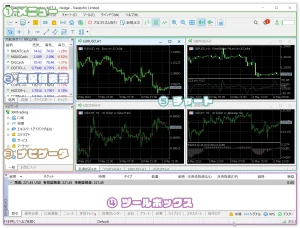
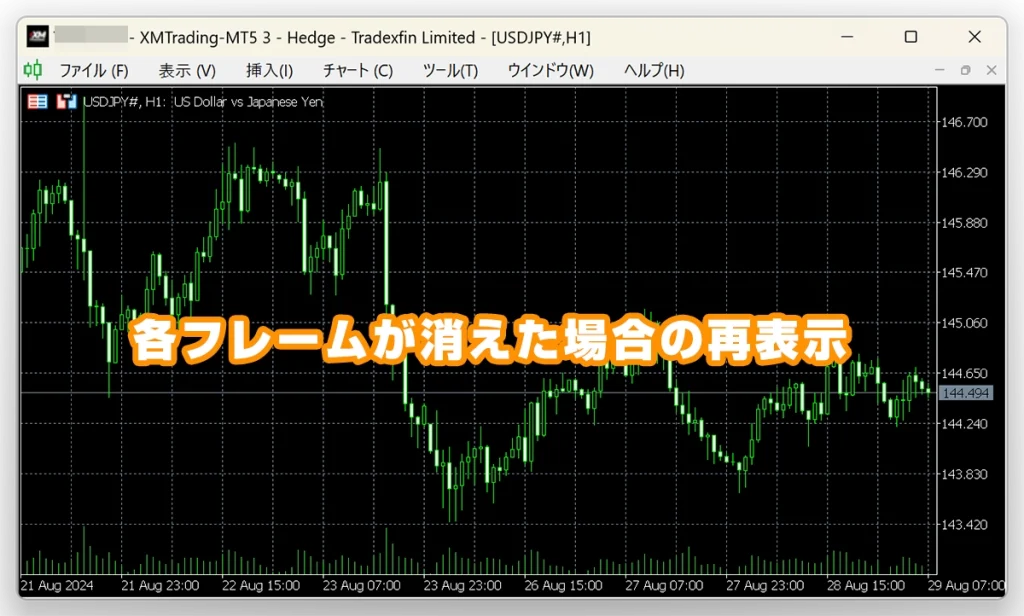
MT4/MT5でツールバーや左枠のフレームが消えてしまった場合、メニューバーの「表示」から簡単に再表示できます。誤ってツールバーを非表示にした場合でも、設定を変更することで元のレイアウトに戻すことが可能です。
ツールバーの表示設定を変更することで、よく使う機能だけを表示したり、不要なツールを非表示にしたりと、自由にカスタマイズできます。また、時間足のカスタマイズや、取引に必要なウィンドウの配置を最適化することで、より快適な取引環境を作ることができます。
ツールバーやフレームが消えてしまうと、操作に支障をきたすことがありますが、正しい手順を理解していればすぐに復元できます。
当記事では、MT4/MT5の消えたツールバーやフレームを再表示する方法と、取引を効率化するためのレイアウトカスタマイズの手順を詳しく解説します。MT4/MT5の操作をスムーズにするために、ぜひ参考にしてください。
MT4/MT5のツールバーの表示と非表示を切り替える方法
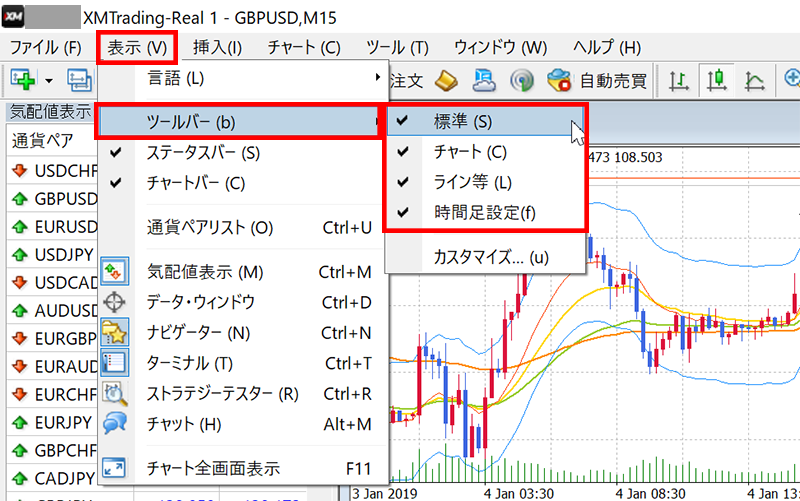
MT4やMT5の画面上でツールバーの表示と非表示を切り替えるには、メニューの「表示」から「ツールバー」を選択します。
表示したいツールバーにチェックを入れ、非表示にしたいツールバーのチェックを外すだけで、簡単に切り替えが可能です。
MT4/MT5画面の各フレームの表示と非表示を切り替える方法
MT4/MT5画面の「気配値表示」「ナビゲーター」「ターミナル」などの各フレームは、上部メニューの「表示」から選択することで、簡単に表示・非表示を切り替えることが可能です。これにより、必要な情報だけを表示し、作業効率を高められます。
MT4/MT5画面左フレーム(気配値とナビゲーター)の表示と非表示
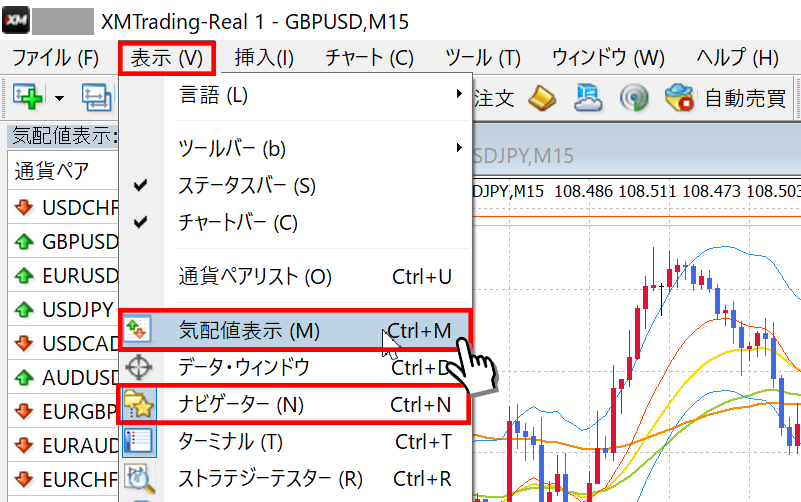
MT4/MT5画面の左フレームには、気配値フレームとナビゲーターフレームがあり、これらは取引においてほぼ必須の項目です。万が一、誤ってこれらを非表示にしてしまった場合でも、再表示させることで取引がしやすくなります。
再表示させるには、MT4/MT5画面上部の「表示」メニューから「気配値表示」または「ナビゲーター」をクリックし、アイコンをオンにするだけで簡単に表示できます。
MT4/MT5画面下フレーム(ターミナル/ツールボックス)の表示と非表示
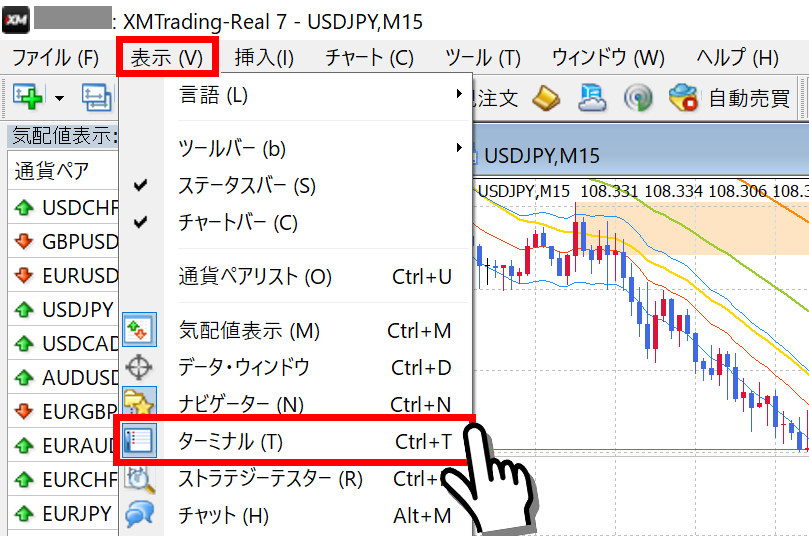
MT4/MT5画面下のターミナルは、口座情報やポジションが表示され、取引において必須のフレームです。MT4はターミナル、MT5はツールボックスというフレーム名です。
もし、誤ってターミナル(ツールボックス)フレームを消してしまった場合は、メニューの「表示」 → 「ターミナル(MT5は「ツールボックス」)」をクリックすることで表示できます。
MT4/MT5のツールバーをカスタマイズして表示する
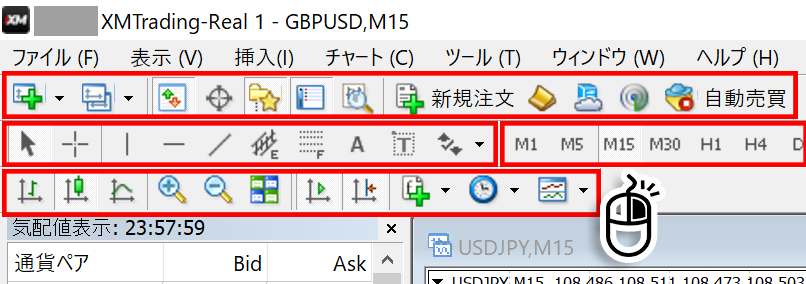
MT4/MT5では、「標準」「チャート」「ライン」「時間足設定」などのツールバーを、自分好みにカスタマイズできます。各ツールバーの枠上で右クリックし、「カスタマイズ」を選択すると、表示する項目や非表示にする項目を細かく設定することが可能です。
さらに、ツールバーの左端をドラッグすることで、ツールバーの表示位置を希望の位置に移動することもできます。これにより、作業効率が向上し、取引がさらに快適になります。
標準

標準ツールバーには、新規チャートの表示、気配値・ナビゲーター・ターミナルの表示/非表示、新規注文、自動売買などのアイコンがセットで配置されています。
標準ツールバー上で右クリックし、「カスタマイズ」を選択すると、各アイコンを削除したり新しいアイコンを挿入したりすることが可能です。
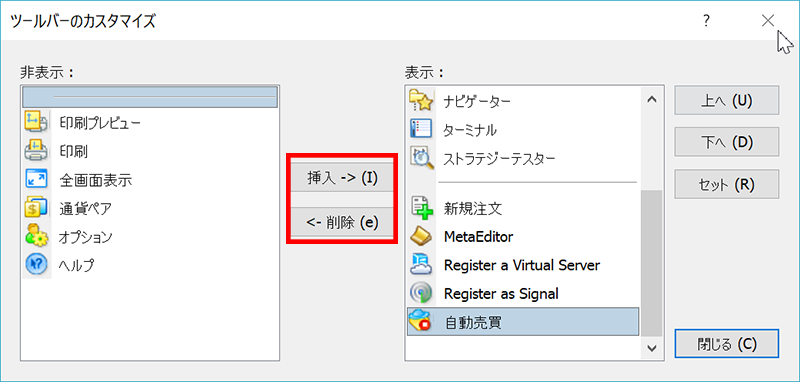
また、標準ツールバーの「上下矢印アイコン(気配値表示)」「星アイコン(ナビゲーター表示)」「リストアイコン(ターミナル表示)」をクリックすることで、それぞれの機能を表示または非表示に切り替えることができます。
チャート

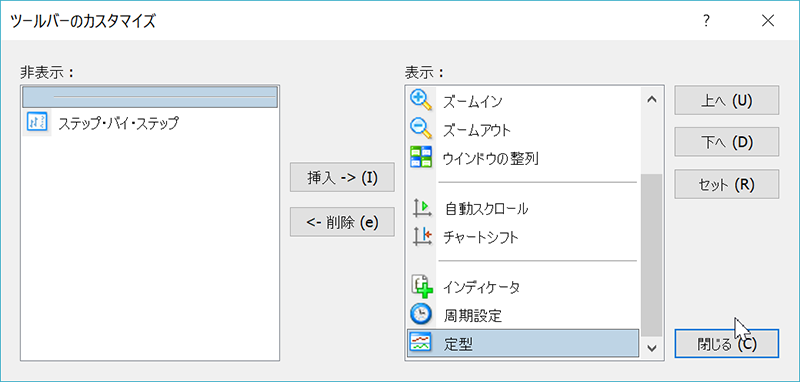
チャートツールバーには、チャートの表示スタイル、拡大縮小、インディケーターリストなどがセットで表示されています。
チャートツールバーのカスタマイズでは、チャート画面に関連するアイコンの表示や非表示を切り替えることができます。基本的には、標準の状態で表示させておく方が操作が便利です。
ライン等

ライン等ツールバーには、チャートにラインを表示させるための項目がセットで含まれています。並行チャンネルやフィボナッチ・リトレースメントもこのツールバーから表示可能です。
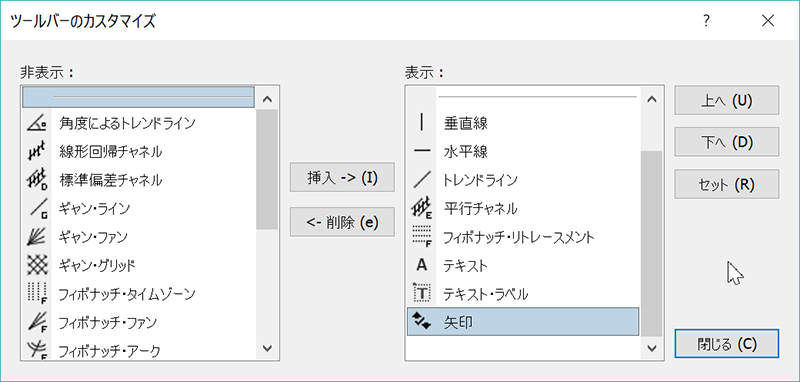
よく使うラインは表示させておき、あまり使用しないラインは非表示に設定すると、画面がスッキリして見やすくなります。
時間足設定

時間足設定ツールバーでは、チャートの時間足を「M1~MN(1分足~月足)」で設定できる項目が表示されています。
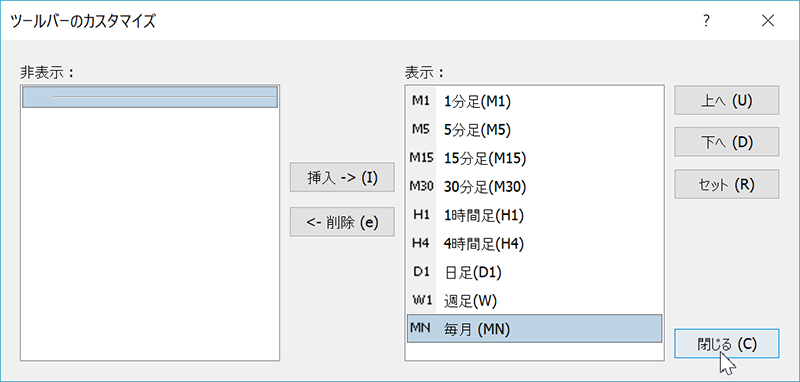
時間足設定のカスタマイズでは、ツールバーに表示させる時間足を選択することが可能です。MT4では「M1・M5・M15・M30・H1・H4・D1・W1・MN」の9種類しかないため、標準設定のままで表示しておくと、時間足の切り替えがスムーズに行えます。
MT5では、表示できる時間足の種類がさらに多いため、好みに応じてツールバーに表示する時間足を設定することで、より使いやすくカスタマイズできます。これらの設定は、MT5でも同様に表示/非表示の切り替えやカスタマイズが可能です。
MT4/MT5のツールバーや各フレームが消えてしまった時に再度表示させる方法のまとめ
MT4/MT5でツールバーや各フレームが消えてしまった際は、上部メニューの「表示」から該当項目を選択するか、ツールバー上で右クリックして「カスタマイズ」から設定をリセットすることで再表示できます。落ち着いて対処しましょう。
- ツールバーの表示/非表示の切り替えは、MT4/MT5画面上の「表示」からツールバーを選択して、項目にチェックを入れると表示
- 各フレームの表示/非表示の切り替えは、MT4/MT5画面上の「表示」から各フレームを選択するたびに切り替えられる
- 各ツールバーは、マウスをドラッグすることでご希望の画面上の場所内で移動できる
- 各ツールバーは、ツールバーの上で右クリックして「カスタマイズ」を選択すると、機能の表示/非表示の設定ができる
- パソコン対応MT4/MT5の初期設定方法
- 「最初にどんな設定をすればいいの?」と迷ったときに、この記事を参考にできます。
- パソコン対応MT4/MT5画面の見方と各画面の機能を解説
- 「どのボタンが何の機能か分からない…」というときに、この記事を参考にできます。
- iPhone/Android用MT4/MT5アプリの初期設定方法
- 「スマホでMT4/MT5を使いたいけど、設定方法が分からない…」というときに、この記事を参考にできます。
- スマートフォン版MT4/MT5アプリ画面の見方
- 「スマホアプリのどこに何の機能があるのか分からない…」というときに、この記事を参考にできます。
XMTradingでは初回利用者向けのボーナス制度があります
XMの口座開設方法を画像付きでチェック
自社調査
よくある質問
- XMTradingのMT4/MT5でツールバーが消えたらどうすればいいですか?
-
XMTradingのMT4/MT5でツールバーが消えた場合、メニューバーの「表示」から「ツールバー」を選択し、表示したい項目にチェックを入れると再表示できます。誤って非表示にしても、この方法で簡単に元に戻せます。
- XMTradingのMT4で左側の気配値表示が消えてしまいました。どうやって戻しますか?
-
XMTradingのMT4で気配値表示が消えた場合は、画面上部の「表示」メニューから「気配値表示」をクリックするか、キーボードの「Ctrl + M」を押すと再表示できます。これは取引に必須のフレームです。
- MT5の画面下にあるターミナル(ツールボックス)が消えた時の再表示方法は?
-
MT5の画面下にあるツールボックスが消えた場合、メニューの「表示」から「ツールボックス」をクリックすると再表示できます。MT4の場合は「ターミナル」で、キーボードの「Ctrl + T」でも操作可能です。
- MT4のツールバーを自分の好きなようにカスタマイズする方法はありますか?
-
はい、XMTradingのMT4ではツールバーをカスタマイズできます。各ツールバーの枠上で右クリックし「カスタマイズ」を選択すると、表示するアイコンや非表示にするアイコンを細かく設定し、取引しやすい環境を構築できます。
- XMTradingのMT4で時間足のツールバーをカスタマイズするにはどうすればいいですか?
-
XMTradingのMT4で時間足ツールバーをカスタマイズするには、ツールバー上で右クリックし「カスタマイズ」を選択します。表示させたい時間足を選択することで、よく使う時間足だけを表示させ、切り替えをスムーズに行えます。
- MT4/MT5のツールバーを画面上の好きな位置に移動させることはできますか?
-
はい、XMTradingのMT4/MT5ではツールバーを自由に移動できます。ツールバーの左端をドラッグすることで、希望の位置に配置することが可能です。これにより、作業効率が向上し、快適な取引環境を整えられます。
- MT4/MT5でよく使う機能だけをツールバーに表示させる方法は?
-
XMTradingのMT4/MT5でよく使う機能だけを表示させるには、各ツールバー上で右クリックし「カスタマイズ」を選択します。不要なアイコンを削除し、必要なアイコンを追加することで、画面をスッキリさせ効率的な操作が可能です。
- MT4/MT5のナビゲーターウィンドウが消えた場合の復元方法は?
-
XMTradingのMT4/MT5でナビゲーターウィンドウが消えた場合、画面上部の「表示」メニューから「ナビゲーター」をクリックするか、キーボードの「Ctrl + N」を押すと簡単に再表示できます。
- MT4/MT5でショートカットキーを使ってツールバーを操作できますか?
-
はい、XMTradingのMT4/MT5ではショートカットキーでツールバーを操作できます。「Alt + V」の後に「Alt + B」を押し、続けて「Alt + S, C, L, F」のいずれかで標準、チャート、ライン、時間足ツールバーの表示/非表示を切り替えられます。
- XMTradingのMT4/MT5でチャートツールバーをカスタマイズするメリットは何ですか?
-
XMTradingのMT4/MT5でチャートツールバーをカスタマイズするメリットは、チャート表示スタイルや拡大縮小など、チャート操作に必要な機能を効率的に利用できる点です。基本的には標準設定のままでも便利ですが、不要なアイコンを非表示にすることで画面がすっきりします。