XM(XMTrading)のパスワードの変更方法は、XMTradingの会員ページへログインするための「プロフィールパスワード」か、MT4/MT5の取引プラットフォームへログインするための「取引口座のパスワード」かによって、パスワードの変更手続きが異なります。
XMTradingのプロフィールパスワード変更方法は、XMTradingの会員ページへログインして変更手続きができます。
取引口座のパスワード変更方法は、XMTradingの会員ページへログインして変更する方法とMT4/MT5から変更する方法の2つの方法があります。
この記事では、XMのパスワード変更方法について、分かりやすく解説しています。
もし、XMへログインするためのパスワードやMT4/MT5のパスワードを忘れた場合は、「XMでパスワードを忘れた時のパスワード再発行方法」の記事が参考になります。
XMTradingでは初回利用者向けのボーナス制度があります
XMの口座開設方法を画像付きでチェック
XMのプロフィールパスワード変更方法
XMのプロフィールパスワードは、会員ページにログイン後、アカウント設定内の「パスワード変更」から手続き可能です。現在のパスワードと新しいパスワードを入力し、更新ボタンを押すことで変更が完了します。
XMTrading会員ページへログイン
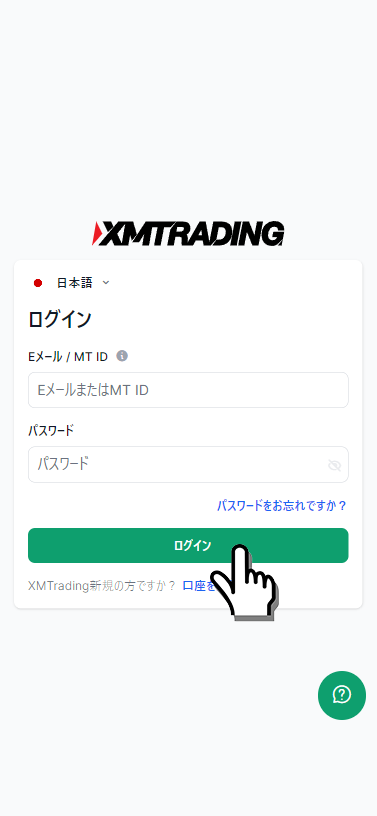
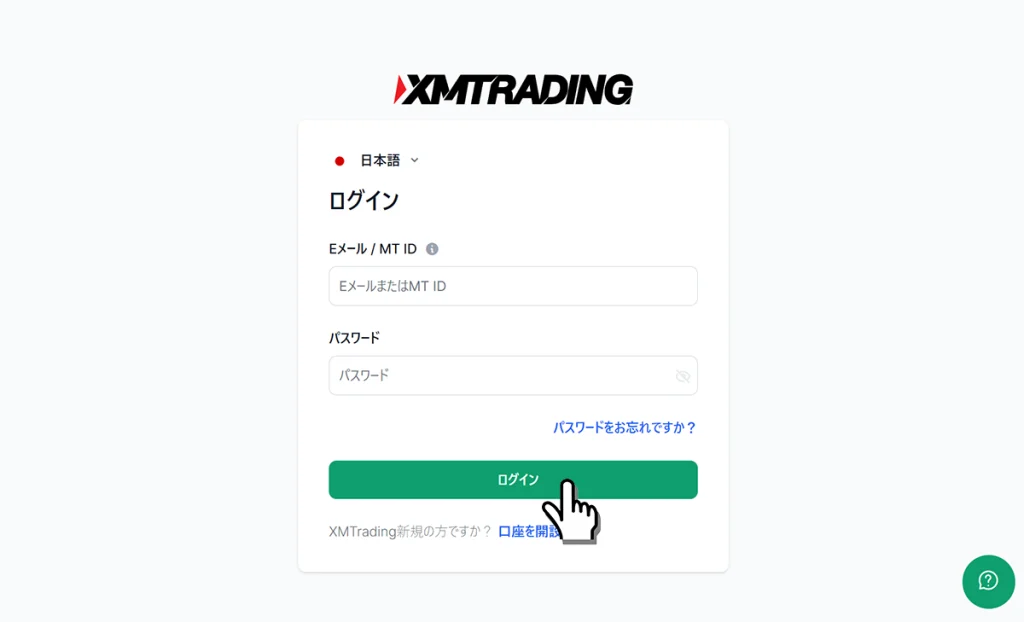
XMTradingに登録済みのEメールアドレスとプロフィールパスワードを入力して、XMTradingの会員ページへログインします。
パスワード変更リンクを選択
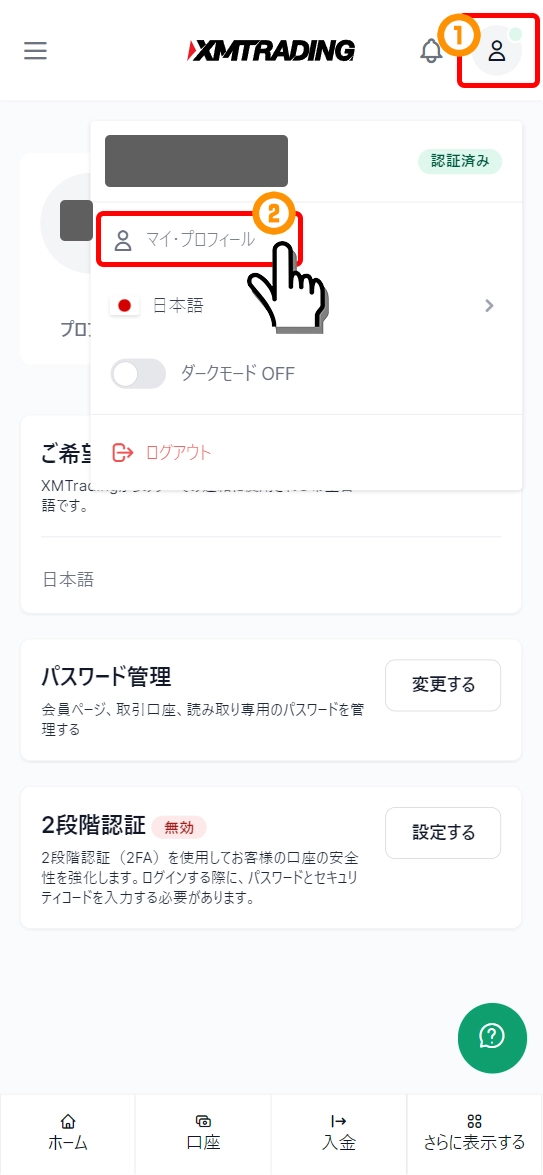
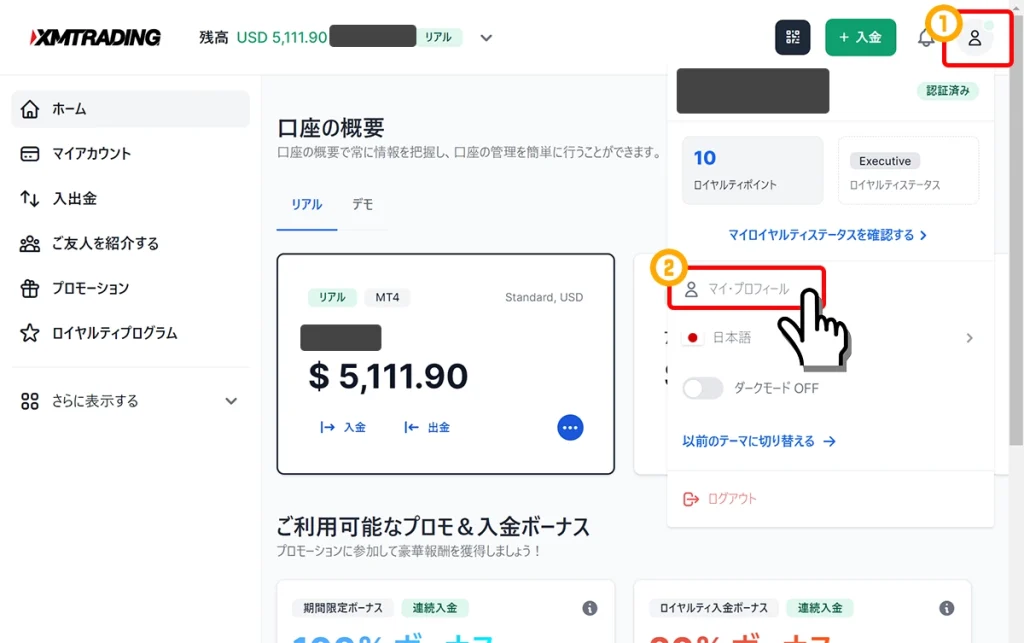
XMTrading会員ページの画面右上のユーザーアイコンを押して、「マイ・プロフィール」リンクを選択します。
設定とセキュリティからプロフィールパスワードの変更
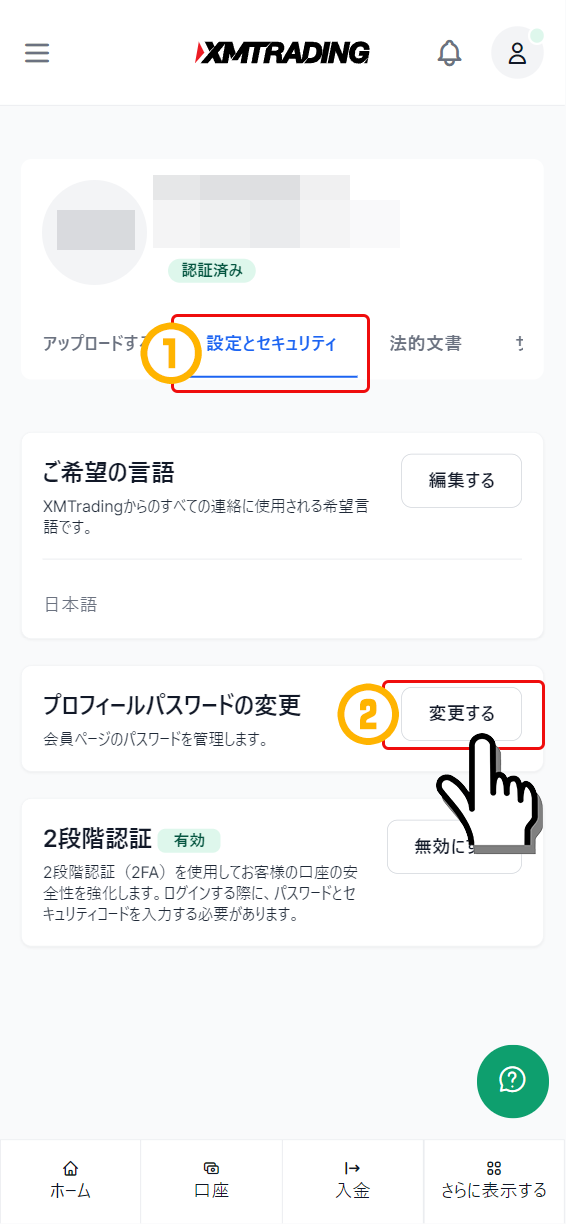
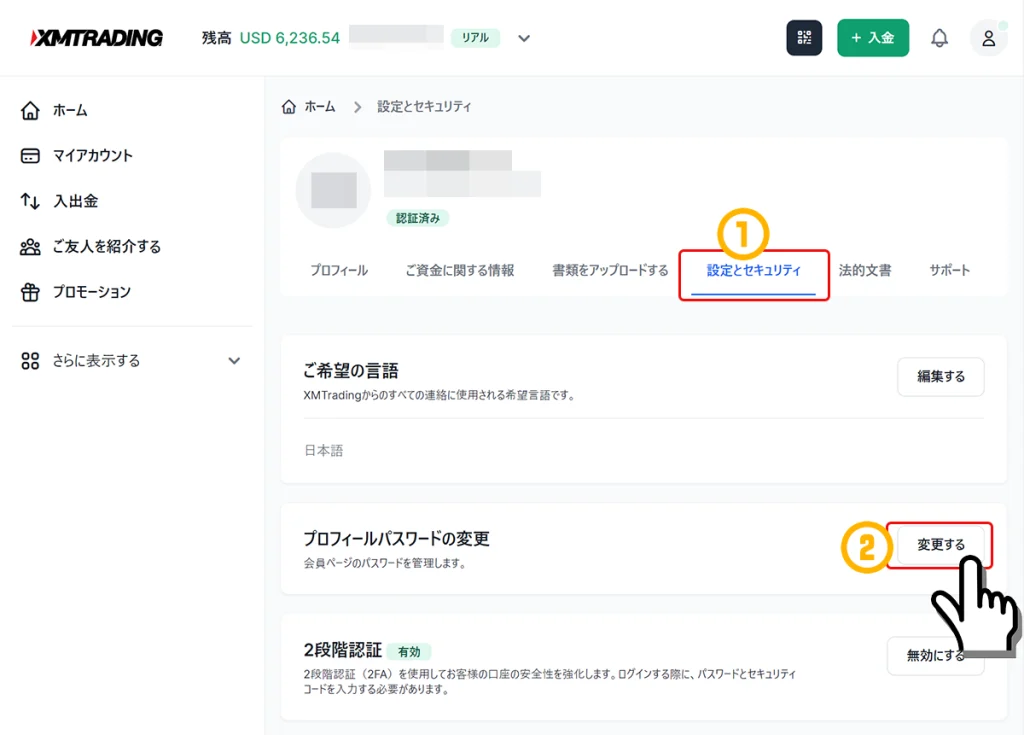
「設定とセキュリティ」タブを押して、「プロフィールパスワードの変更」の「変更する」ボタンを押します。
変更したいパスワードを設定
現在のプロフィールパスワードを入力後、設定したい新しいパスワードを入力して、「パスワードを変更する」ボタンを押します。
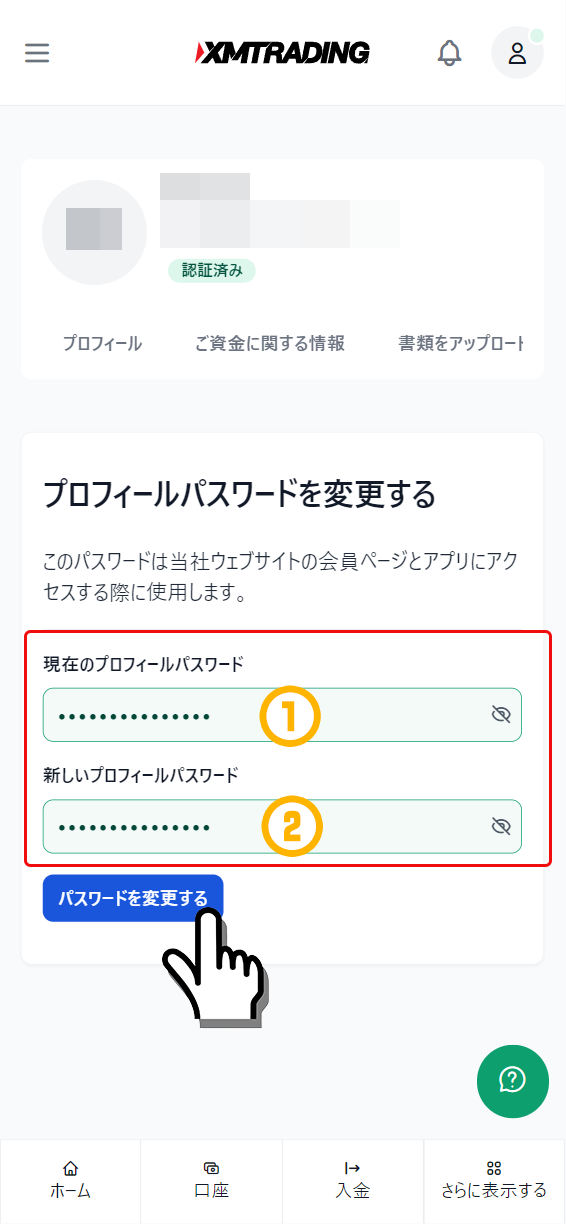
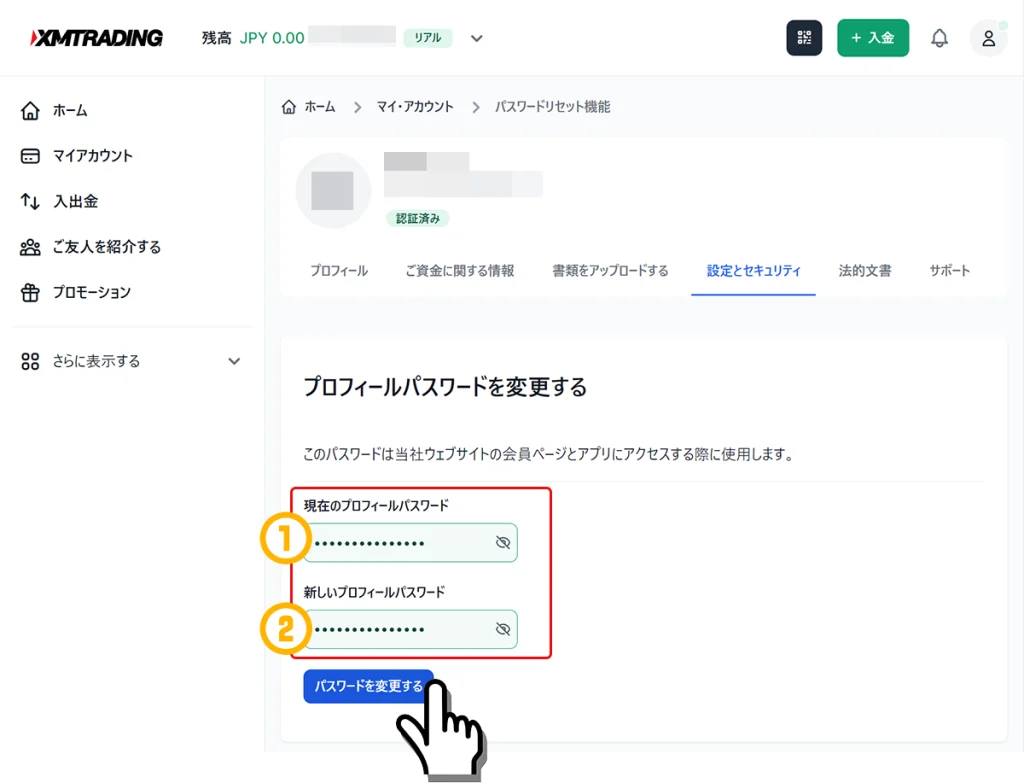
以上で、「パスワードが変更されました」の画面が表示され、プロフィールパスワードの変更が完了です。
次回からは、新しいプロフィールパスワードでXMTrading会員ページへログインできます。
取引口座パスワードの変更方法
MT4/MT5の取引プラットフォームへログインするための取引口座のパスワード変更は、「XMTrading会員ページから」と「MT4/MT5から」の2種類の変更方法があります。
XMTrading会員ページから取引口座のパスワード変更をする手順
XMTrading会員ページへログイン
XMTradingに登録済みのEメールアドレスとプロフィールパスワードを入力して、XMTradingの会員ページへログインします。
取引口座のパスワードの変更を選択
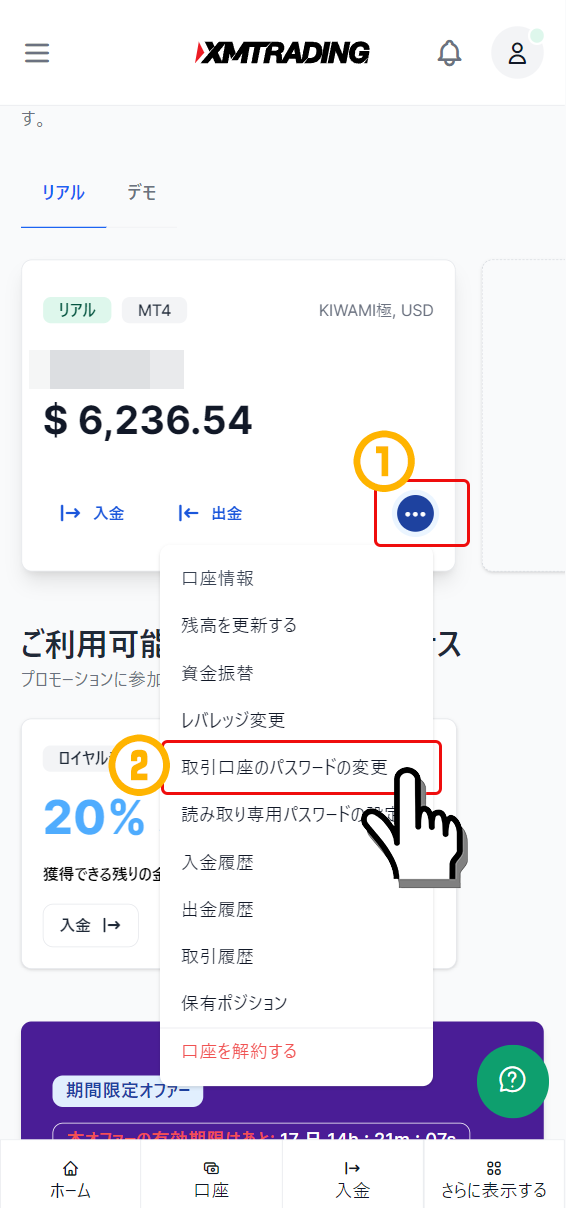
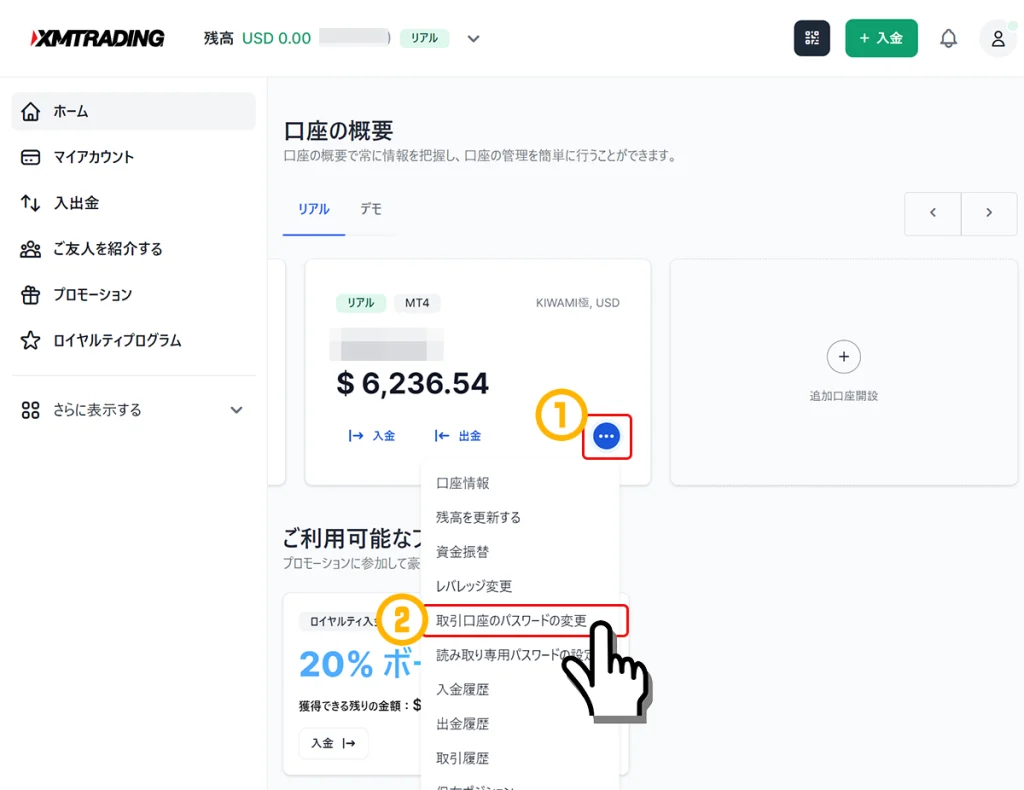
XMTrading会員マイページの口座の概要から、パスワードを変更したい取引口座枠のメニューアイコンを押し、「取引口座のパスワード変更」リンクを選択します。
新しい取引口座のパスワードの設定
パスワード変更画面が開くので、「新しい取引口座のパスワード」フォームにご希望のパスワードを入力し、「現在のプロフィールパスワード」フォームに、XMTradingへ登録したプロフィール用のパスワードを入力して、「パスワードを変更する」ボタンを押します。
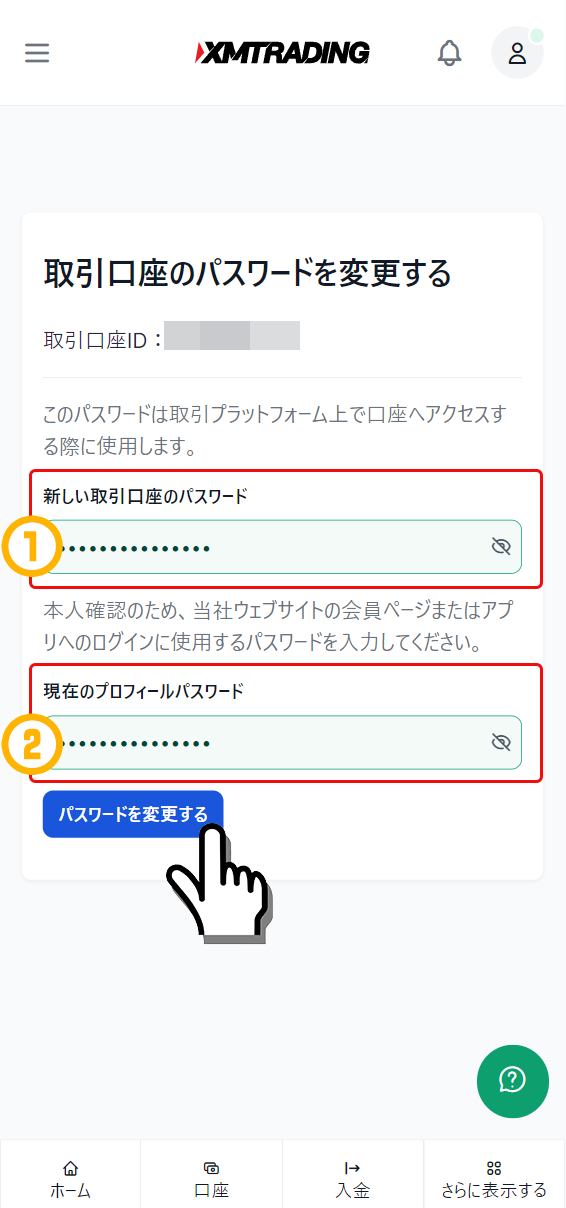
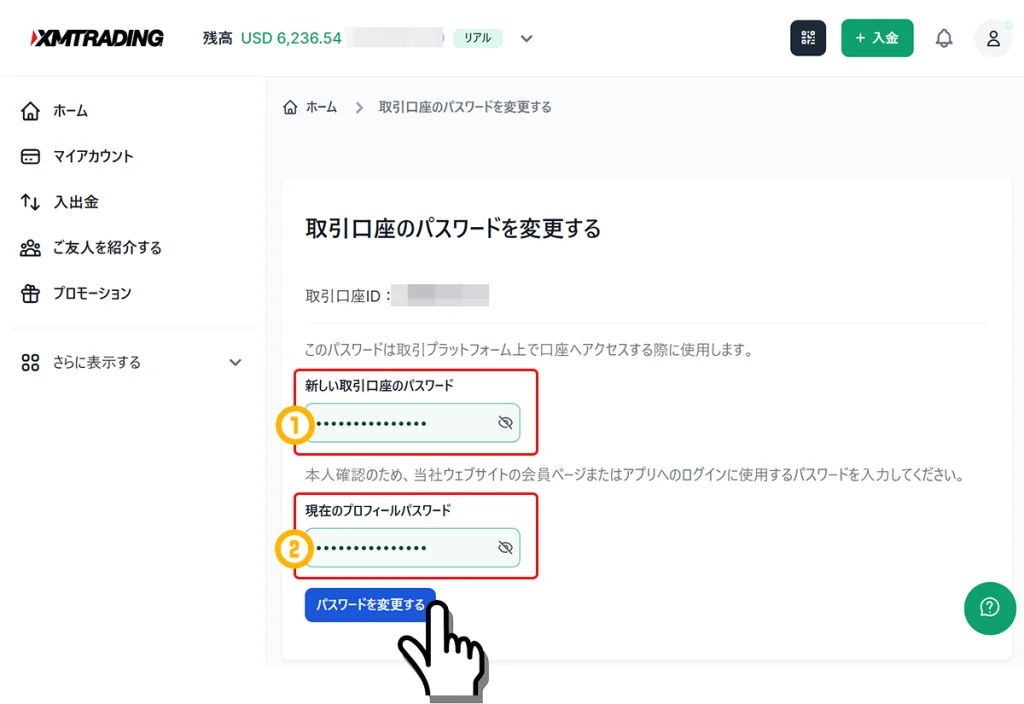
以上で、XMTradingの会員ページから取引口座のパスワード変更が完了です。
MT4/MT5から取引口座のパスワード変更する手順
MT4やMT5からも取引口座のパスワードを変更できます。
下記、パソコン版とスマートフォン版のMT4/MT5に分けて解説します。
iPhone版MT4/MT5からのパスワード変更手順
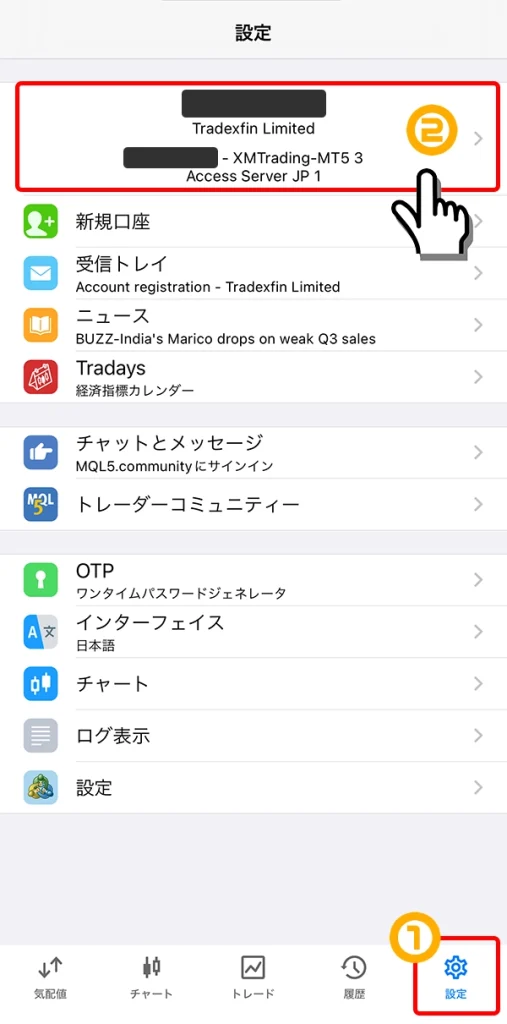
MT4/MT5画面下の「設定」タブをタップして、設定画面の一番上に表示された口座名をタップします。
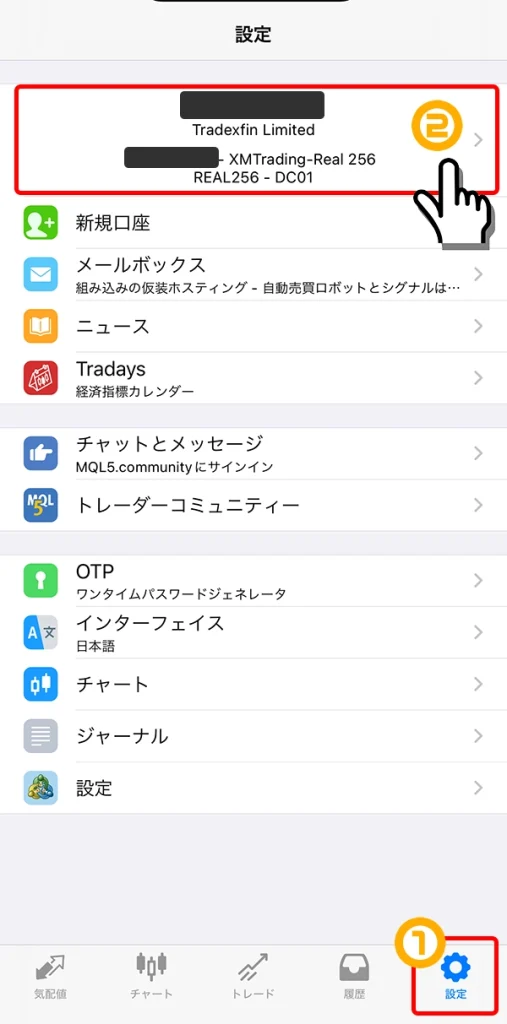
口座一覧が表示されるので、ログイン中の口座をタップします。
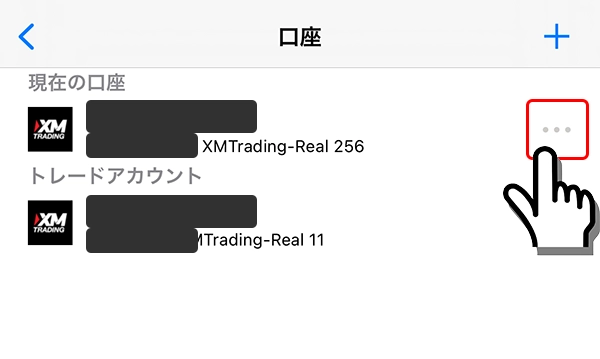
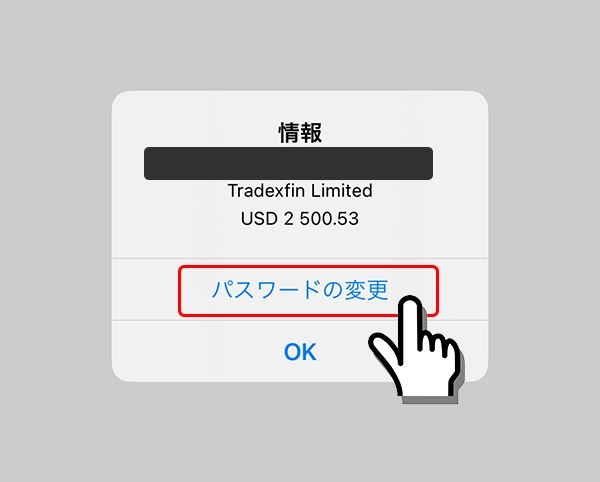
ポップアップ画面で表示された「パスワードの変更」をタップします。
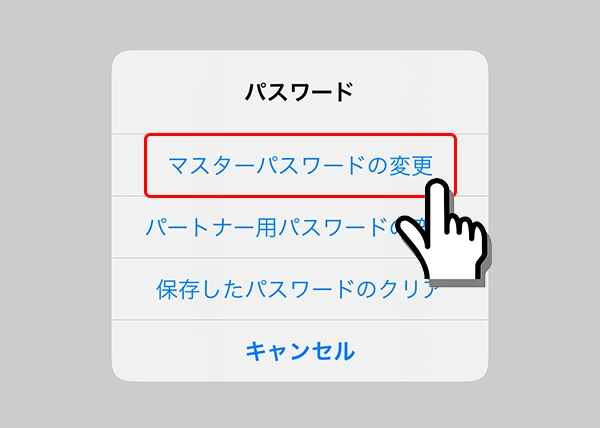
ポップアップ画面に表示された「マスターパスワードの変更」をタップします。
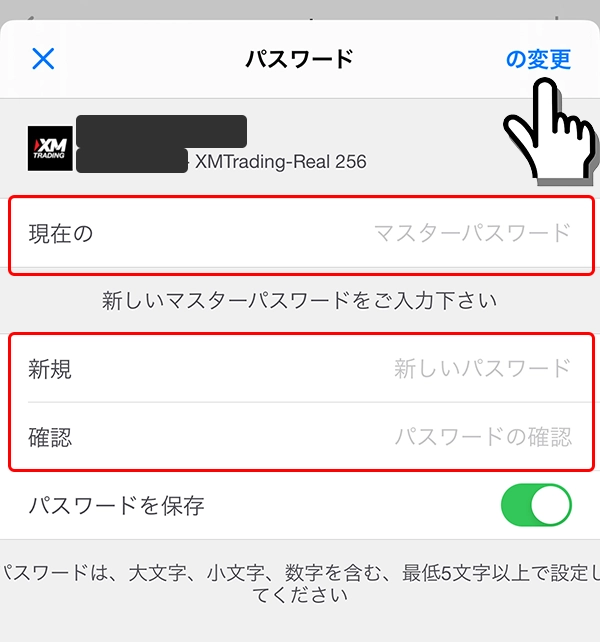
現在の取引口座のパスワードを入力し、新しいパスワードを設定します。「確認」項目には、新しいパスワードと同じパスワードを入力し、最後に「変更」リンクをタップします。
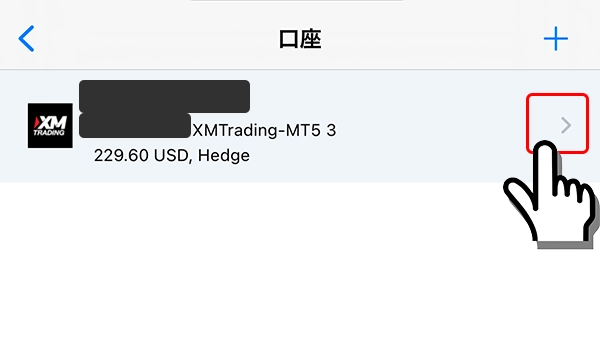
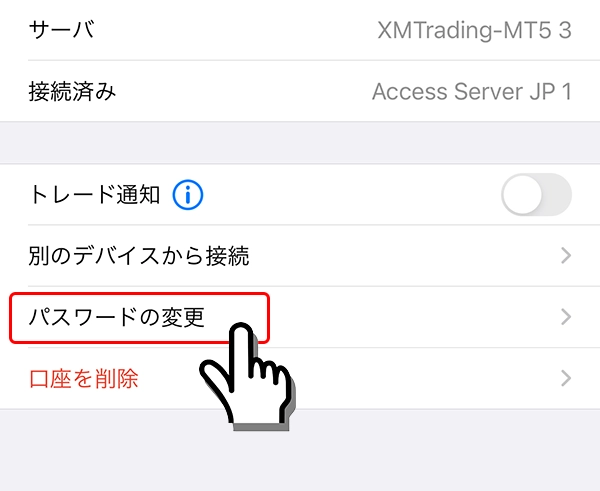
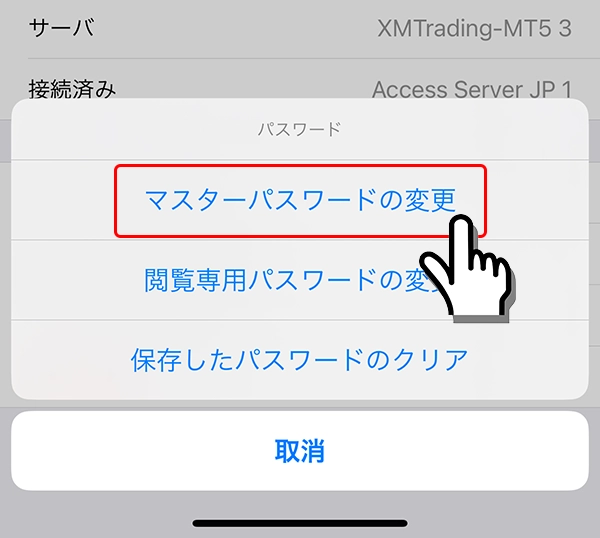
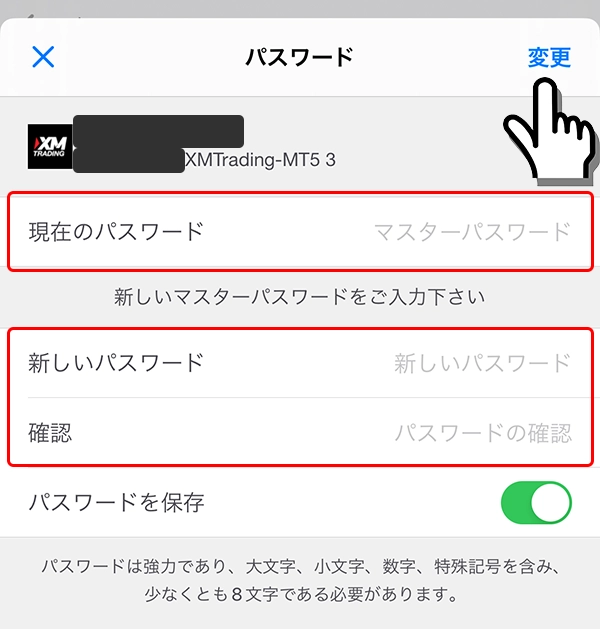
以上で、iPhone版MT4/MT5からの取引口座のパスワード変更が完了です。
Android版MT4/MT5からのパスワード変更手順
Android版MT4/MT5からのパスワード変更方法は、iPhone版のMT4/MT5とは表示が多少異なります。
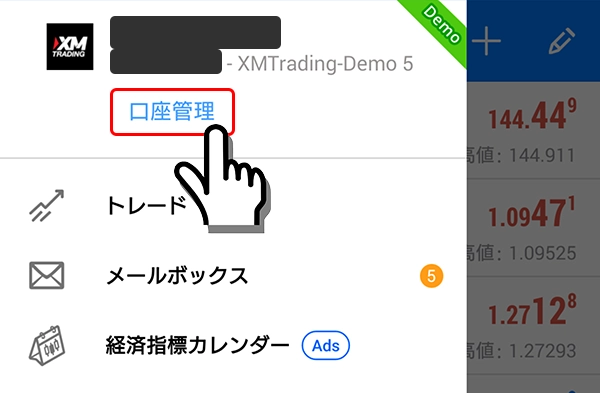
MT4/MT5画面左上の「三本線アイコン(ハンバーガーメニュー)」をタップして、「口座管理」をタップします。
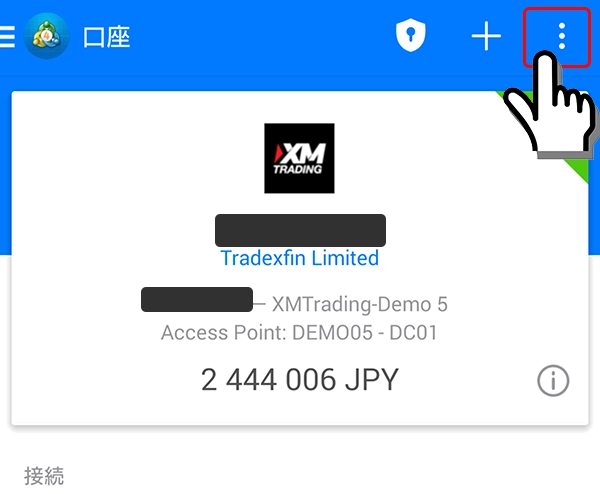
口座一覧が表示されるので、画面右上の三点リーダーアイコンをタップします。(*パスワードを変更したい取引口座へログインするようにします。)
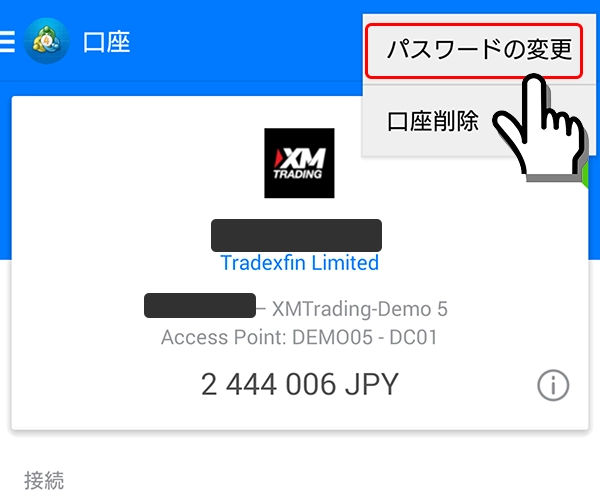
「パスワードの変更」リンクをタップします。
現在の取引口座のパスワードを入力し、新しいパスワードを設定します。「確認」項目には、新しいパスワードと同じパスワードを入力します。
最後に「次へ」をタップします。
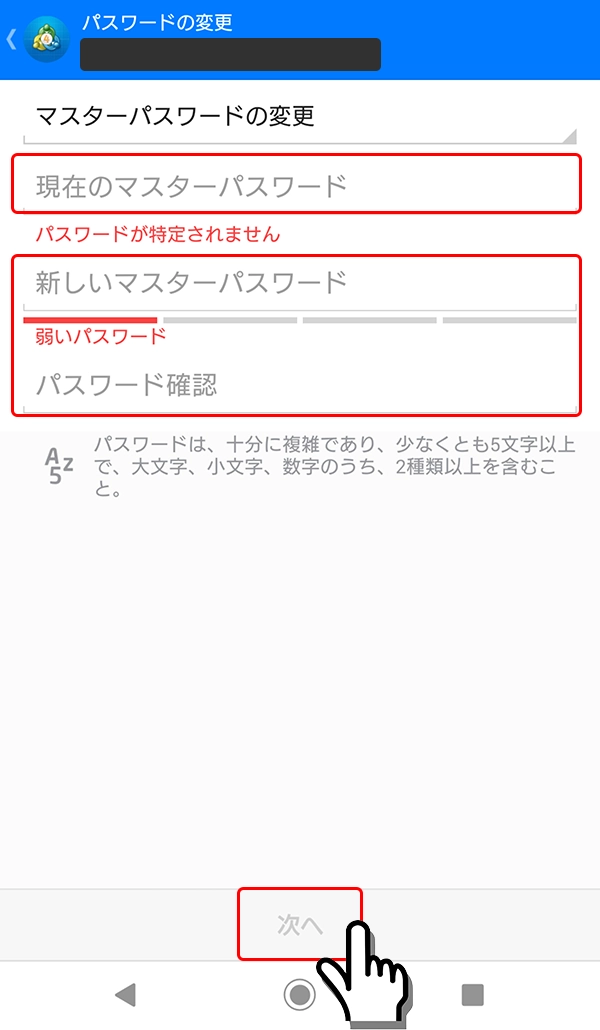
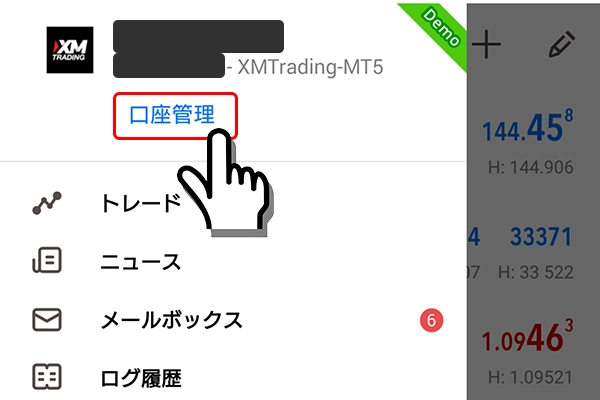
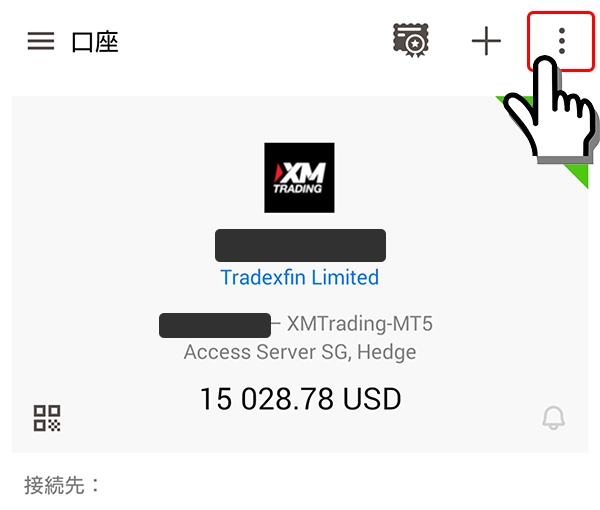
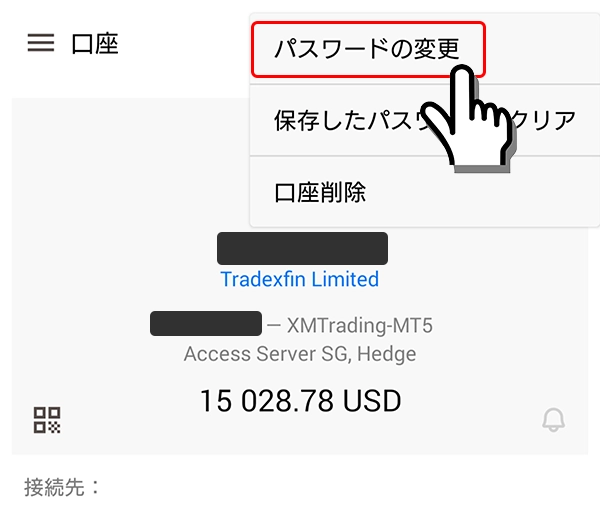
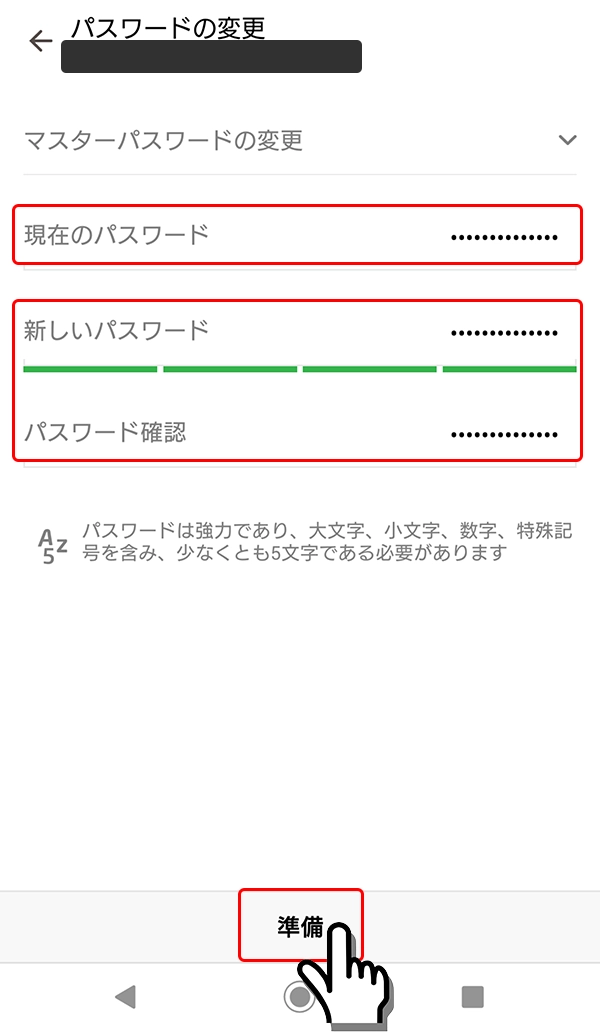
以上で、Android版MT4/MT5からの取引口座のパスワード変更が完了です。
パソコン版MT4/MT5からのパスワード変更手順
パソコン版MT4とMT5は、どちらも操作手順は同じです。
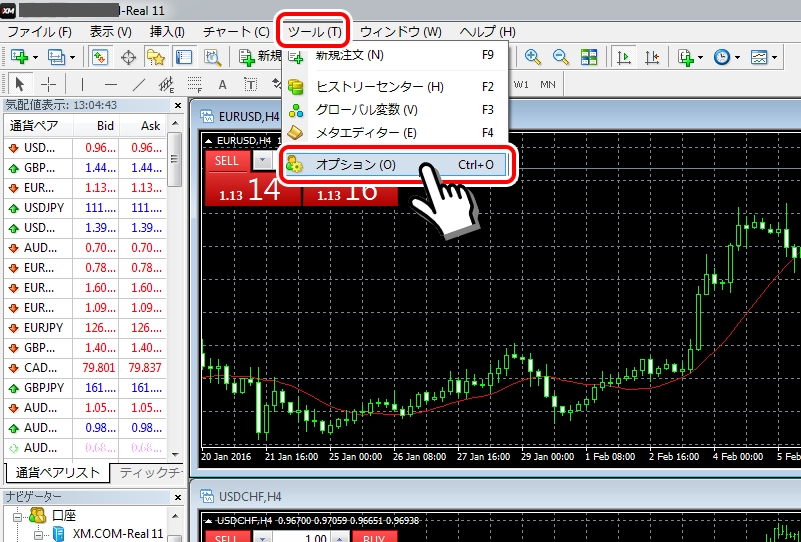
パソコン版MT4/MT5へログイン後、画面上のメニューから「ツール」→「オプション」の順にクリックします。
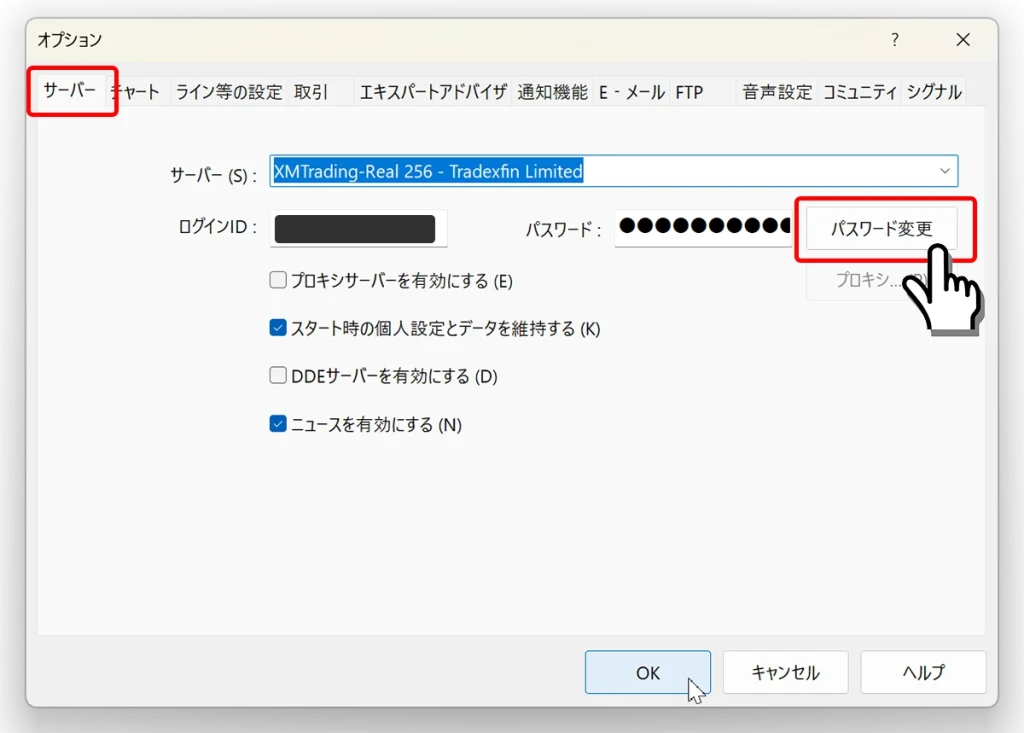
「サーバー」タブをクリックして、パスワード項目の変更をクリックします。
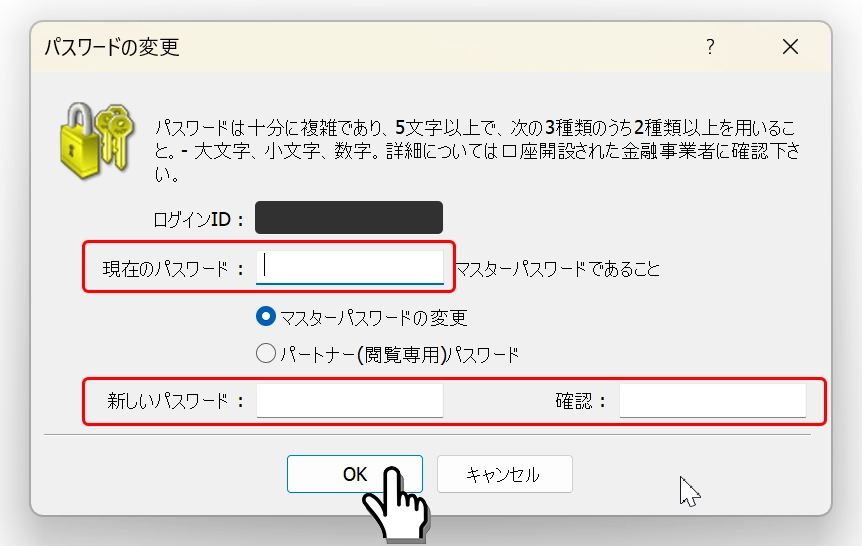
現在のパスワードを入力して、新しいパスワードを確認用も含めて入力し、最後に「OK」ボタンをクリックします。
以上で、パソコン版MT4/MT5からの取引口座のパスワード変更が完了です。
XMTradingでは初回利用者向けのボーナス制度があります
XMの口座開設方法を画像付きでチェック
XMのパスワードを忘れた場合の対処法
XMTradingでプロフィールパスワードや取引口座のパスワードを忘れてしまった場合は、パスワード再発行や取引口座のパスワード変更手続きを行います。
プロフィールパスワードを忘れた場合
XMTrading会員ページへログインするための「プロフィールパスワード」を忘れてしまった場合は、XMTradingの会員ログイン画面で「パスワードをお忘れですか?」のリンクを押して再発行手続きを行います。
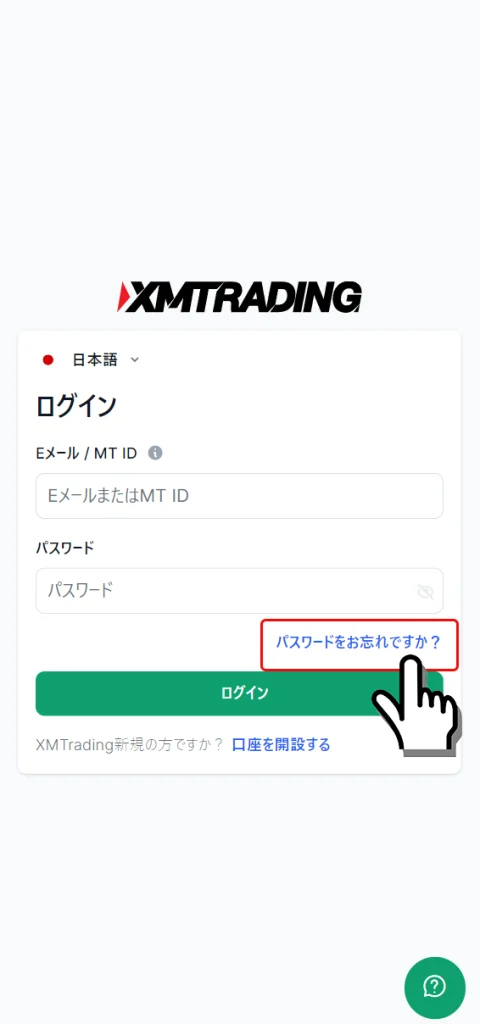
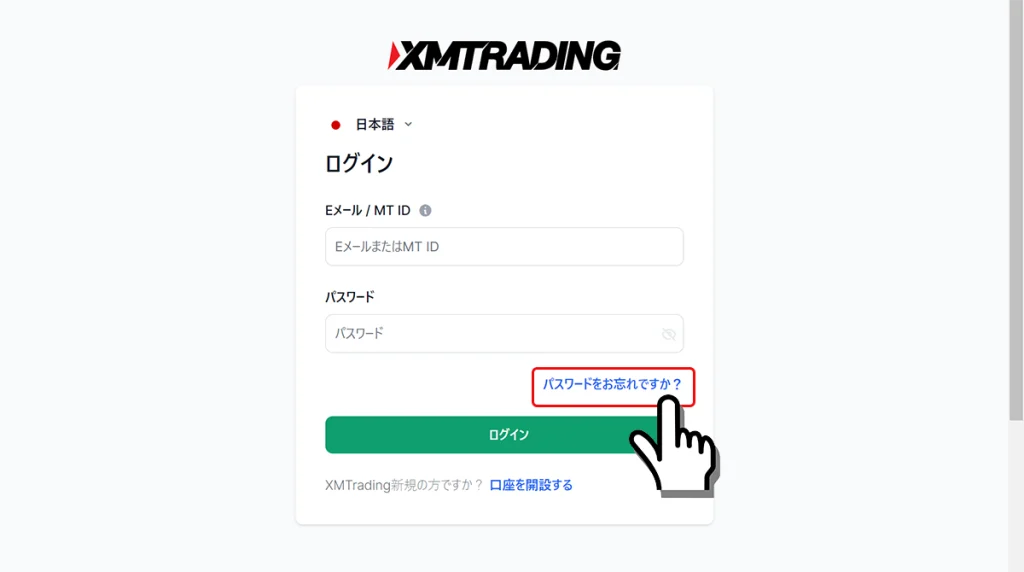
XMTradingへ登録済みのメールアドレスを入力して、届いたメールのリンクにアクセスすると新しいパスワードへ変更できる流れです。
画像付きの詳しいプロフィールパスワードの変更手続き方法は、下記の参考記事で分かりやすく解説しています。
取引口座パスワードを忘れた場合
MT4/MT5へログインするための取引口座のパスワードを忘れた場合は、XMTrading会員ページから取引口座のパスワード変更手続きを行います。
前述した取引口座のパスワード変更手順と同じ手順です。取引口座のパスワード変更手順の記事を参考に取引口座のパスワードを変更できます。
また、各種パスワードを忘れたときのパスワード再発行手順は、下記の参考記事で画像付きの解説をしています。
- XMTradingでパスワードを忘れた時のパスワード再発行方法
- パスワードの変更ではなく、パスワードを忘れてしまった場合は、こちらの記事を参考にできます。
XMのパスワード変更方法のまとめ
XMのパスワードは、会員ページからプロフィール用と取引口座用をそれぞれ変更できます。パスワードを忘れた場合も再設定可能です。セキュリティ強化のため、定期的な変更と複雑なパスワード設定を心がけましょう。
- プロフィールパスワード変更は、「ユーザーアイコン」→「マイ・プロフィール」→「設定とセキュリティ」→「プロフィールパスワードの変更」→新しいプロフィールパスワードの設定
- 取引口座パスワード変更は、各口座の「メニューアイコン」→「取引口座のパスワードの変更」→新しい取引口座のパスワード設定
- 取引口座パスワード変更をMT4/MT5から行うには、「ツール」→「オプション」→「サーバー」→「パスワードの変更」
- プロフィールパスワードを忘れたら、会員ログイン画面から「パスワードをお忘れですか?」を押して手続き
- 取引口座パスワードを忘れたら、取引口座のパスワード変更手順と同じ
XMTradingでは初回利用者向けのボーナス制度があります
XMの口座開設方法を画像付きでチェック
よくある質問
- XMTradingのパスワードにはどのような種類がありますか?
-
XMTradingには、会員ページにログインするための「プロフィールパスワード」と、MT4/MT5で取引を行うための「取引口座のパスワード」の2種類があります。それぞれ変更手続きが異なります。
- XMTradingのプロフィールパスワードはどのように変更できますか?
-
プロフィールパスワードは、XMTrading会員ページにログイン後、画面右上のユーザーアイコンから「マイ・プロフィール」を選択し、「設定とセキュリティ」タブ内の「プロフィールパスワードの変更」から手続きできます。
- XMTradingの取引口座パスワードの変更方法を教えてください。
-
取引口座のパスワードは、XMTrading会員ページから変更する方法と、MT4/MT5アプリから変更する方法の2通りあります。会員ページでは、該当口座のメニューから「取引口座のパスワード変更」を選び、プロフィールパスワードを入力して変更します。
- スマートフォン(iPhone/Android)のMT4/MT5アプリからパスワード変更はできますか?
-
はい、iPhone版およびAndroid版のMT4/MT5アプリから取引口座のパスワード変更が可能です。アプリ内の「設定」タブから口座を選択し、「パスワードの変更」メニューに進んで手続きを行います。
- XMTradingのプロフィールパスワードを忘れてしまった場合、どうすればいいですか?
-
プロフィールパスワードを忘れた場合は、XMTradingのログイン画面にある「パスワードをお忘れですか?」リンクから再設定手続きが可能です。登録メールアドレス宛に再設定用のリンクが送付されます。
- XMTradingの取引口座パスワードを忘れた場合、再発行はできますか?
-
取引口座のパスワードを忘れた場合も、XMTrading会員ページから再設定が可能です。該当口座の「取引口座のパスワード変更」を選択し、新しいパスワードを設定する際にプロフィールパスワードを入力します。
- XMTradingのパスワード変更には、現在のパスワードが必要ですか?
-
はい、プロフィールパスワード、取引口座パスワードのいずれの変更においても、現在のパスワード(またはプロフィールパスワード)の入力が求められます。セキュリティ確保のため、必ず現在のパスワードを把握しておく必要があります。
- XMTradingのパスワード変更後、すぐに新しいパスワードでログインできますか?
-
はい、パスワード変更手続きが完了すると、すぐに新しいパスワードが有効になります。次回ログイン時からは、設定した新しいパスワードでXMTrading会員ページやMT4/MT5にログインできます。
- プロフィールパスワードと取引口座パスワードは同じに設定しても問題ありませんか?
-
セキュリティの観点から、プロフィールパスワードと取引口座パスワードは異なるものに設定することをおすすめします。万が一どちらか一方が漏洩しても、もう一方が保護されるためリスクを低減できます。
- MT4/MT5から取引口座のパスワードを変更する際、プロフィールパスワードは必要ですか?
-
MT4/MT5アプリから取引口座のパスワードを変更する際は、現在の取引口座パスワードを入力します。プロフィールパスワードは、XMTrading会員ページから変更する場合に必要となります。