XMTradingでは、口座のセキュリティを強化するために2段階認証(2FA)を設定できます。通常のログインは、ユーザー名とパスワードのみですが、2FAを有効化するとワンタイムパスワードの入力が必要になり、不正アクセスのリスクを大幅に軽減できます。
2FAの設定には、Google AuthenticatorやAuthyなどの認証アプリを使用します。XMTradingの会員ページから2段階認証を有効化し、アプリと連携することで簡単に導入できます。
一度設定すると、ログイン時にワンタイムパスワードの入力が求められるため、セキュリティを強化しながら安心して取引を続けることができます。
当記事は、2FAの設定手順やログイン時の操作方法を、実際のスクリーンショットを用いながら詳しく解説しています。
当サイトでは、海外FX歴15年以上の経験を持つ編集部が、実際の取引体験に基づき内容を執筆しています。ただし、会話には初心者の見習いライターが含まれています。
また、記事内容は、FX歴15年・株式取引歴20年以上の投資経験を有する「2級ファイナンシャル・プランニング技能士/証券外務員二種」の資格保持者である佐山翔太が監修し、読者にとってわかりやすい内容を心がけて構成しています。
※詳しくは「編集方針」に記載しています。当サイトは情報提供を目的としており、個別の投資助言・勧誘・仲介業務は行っておりません。
2段階認証(2FA)の設定手順
XMTradingの2段階認証(2FA)は、会員ページからGoogle Authenticatorアプリを利用して設定します。セキュリティ強化のため、必ず設定しましょう。
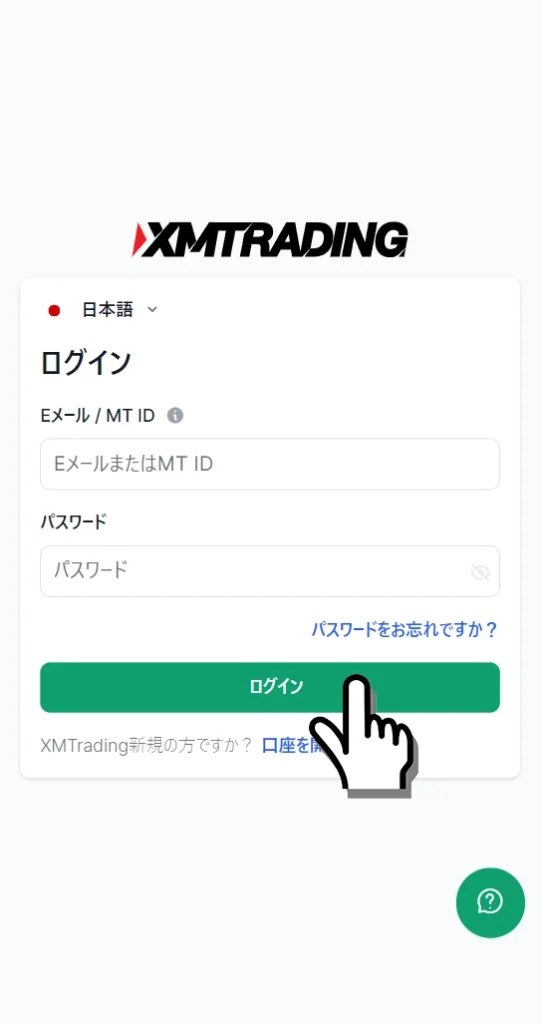
XMTrading会員ページへログイン
XMTradingへ登録したメールアドレスとプロフィール用パスワードをログイン画面へ入力して、XMTradingへログインします。
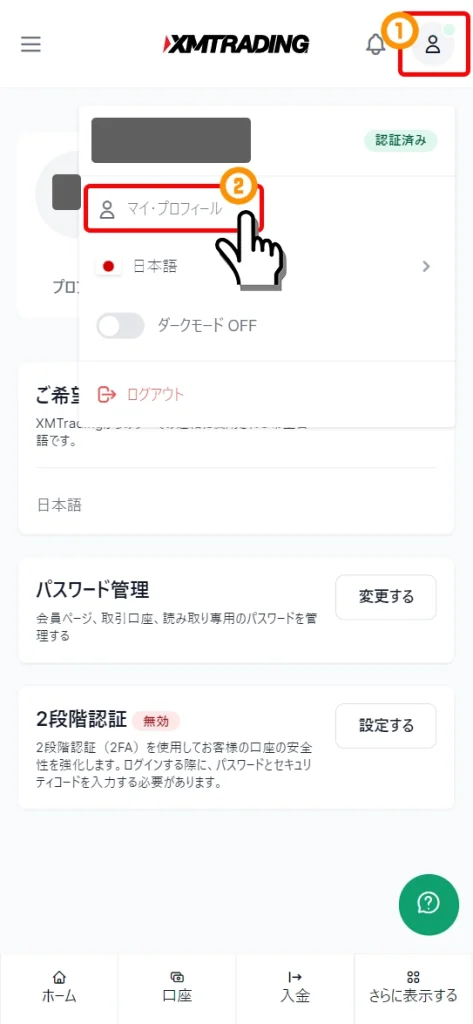
マイプロフィール画面を表示する
XMTrading会員ページのユーザーアイコンから「マイ・プロフィール」を選択してマイプロフィール画面を開きます。
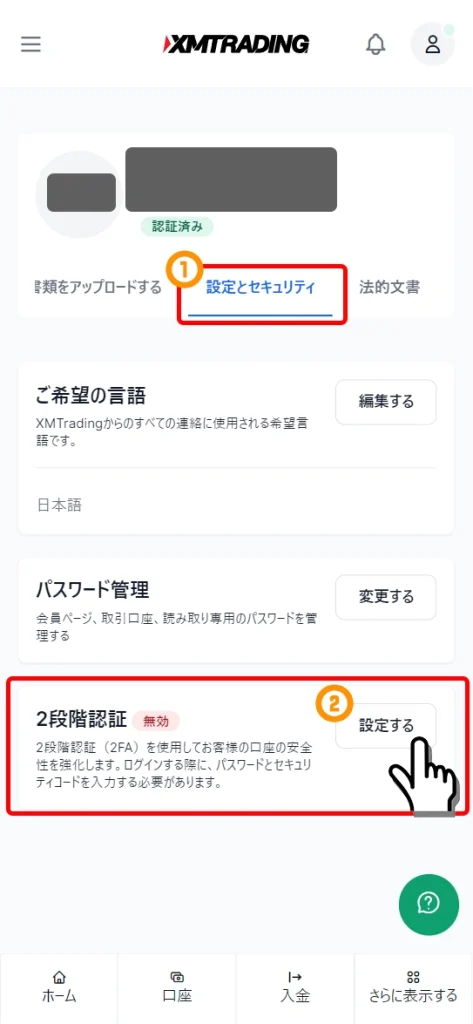
設定とセキュリティタブから2段階認証の設定するボタンを押す
「設定とセキュリティ」タブを押して、2段階認証項目の「設定する」ボタンを押します。
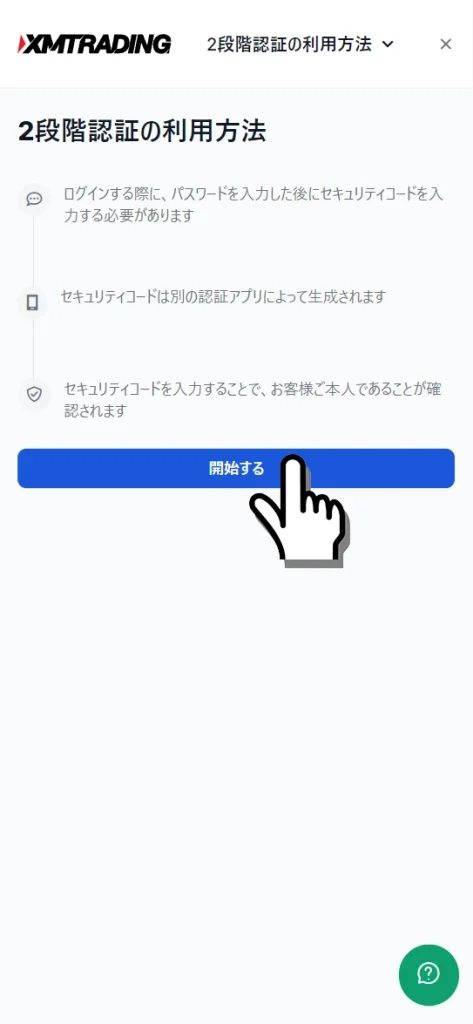
開始するボタンを押す
2段階認証の手順が表記された画面が表示されるので、画面下の「開始する」ボタンを押します。
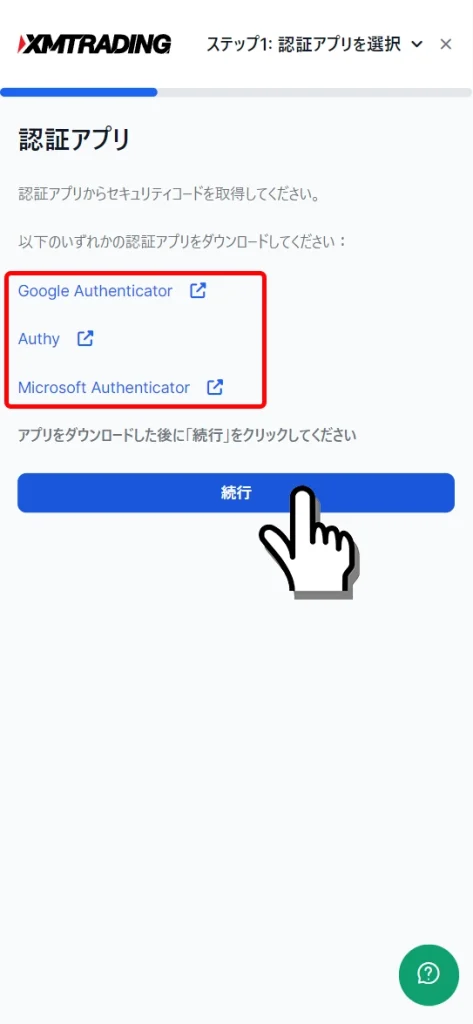
認証アプリをインストール後、続行ボタンを押す
「Google Authenticator」, 「Authy」, 「Microsoft Authenticator」の3種類のうち、何れかのスマホアプリをインストールします。
以降、Google Authenticatorをインストールした前提で解説します。
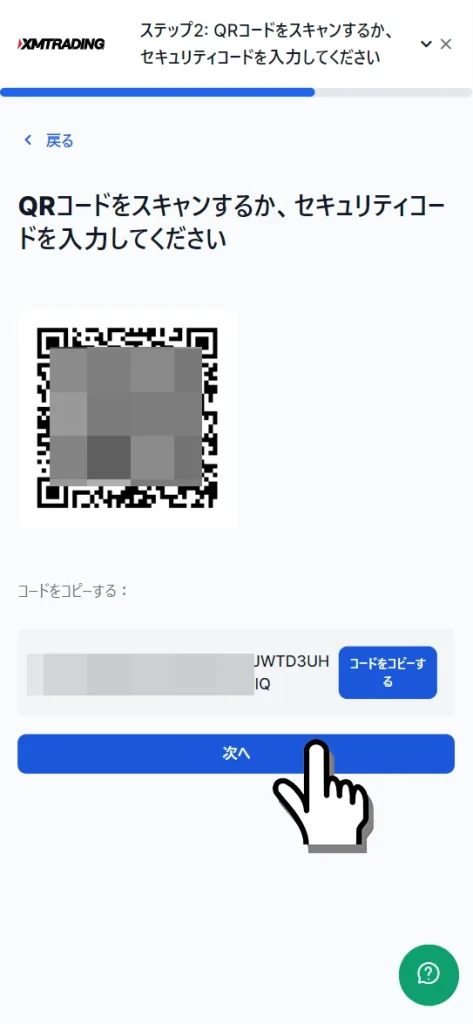
認証アプリでQRコードをスキャンして次へ
QRコードが表示されるので、スマートフォンへインストールした認証アプリでQRコードを読み込み、「次へ」ボタンを押します。
認証アプリの「Google Authenticator」の場合は、画面下の+アイコンをタップ後、「QRコードをスキャン」をタップしてQRコードを読み込みます。
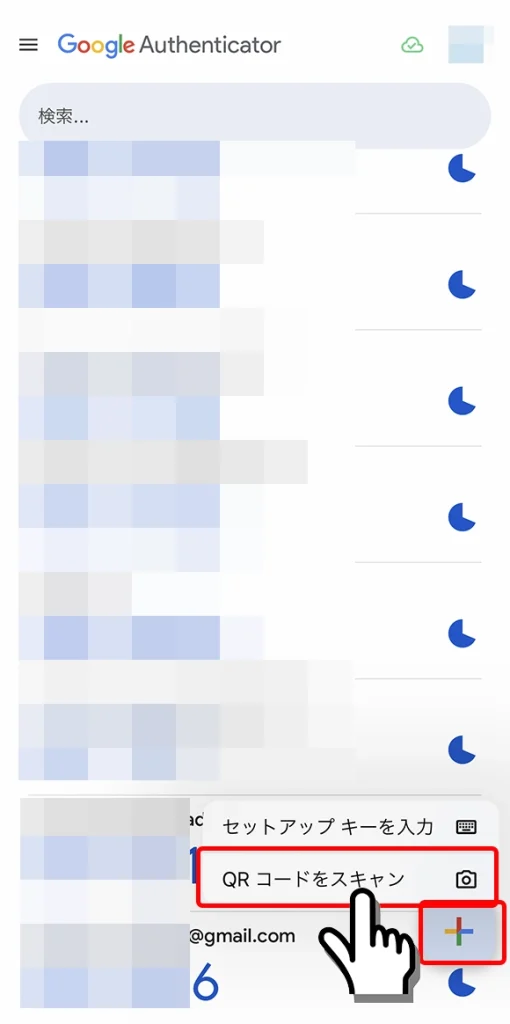
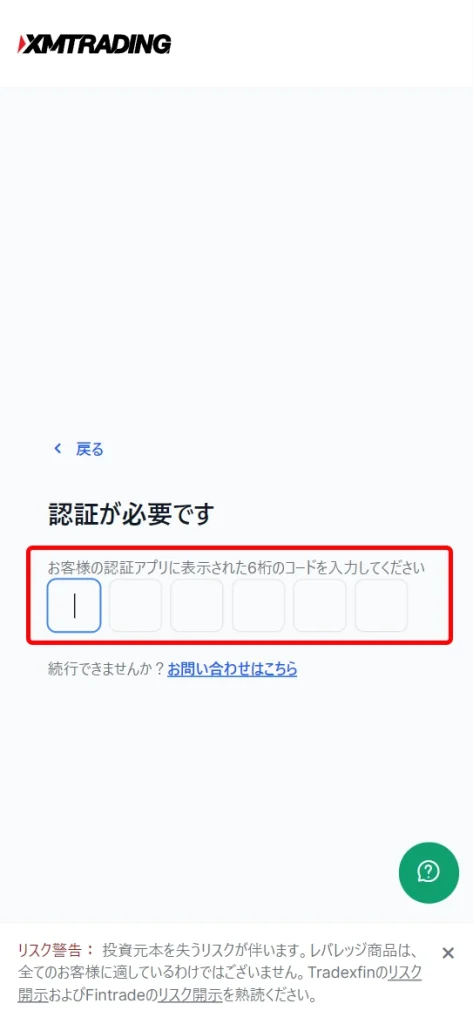
認証アプリに表示されたコードを入力
認証アプリにXMTrading項目が追加され、認証コードが表示されるので、時間内にXMTradingの画面に6桁の認証コードを入力します。
2段階認証の有効が完了
「2段階認証が有効になりました。」と表示されれば、XMTradingの2段階認証の設定が完了です。
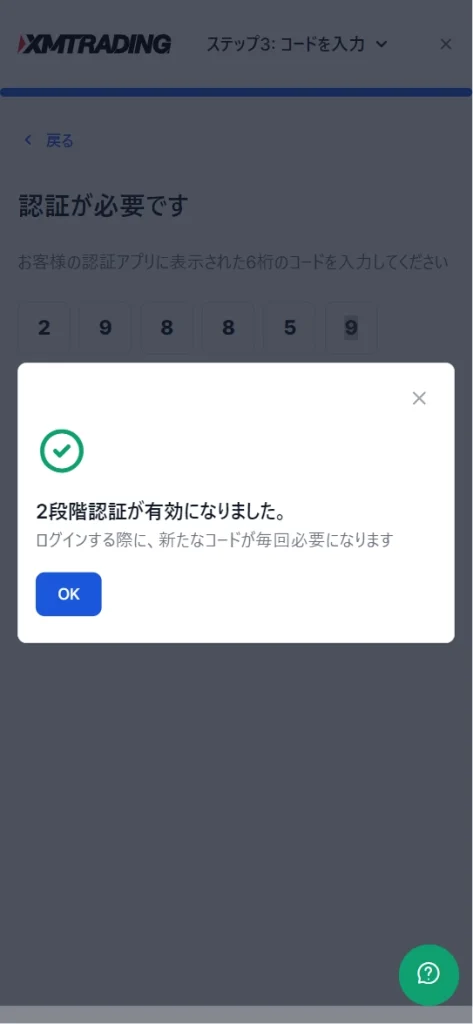
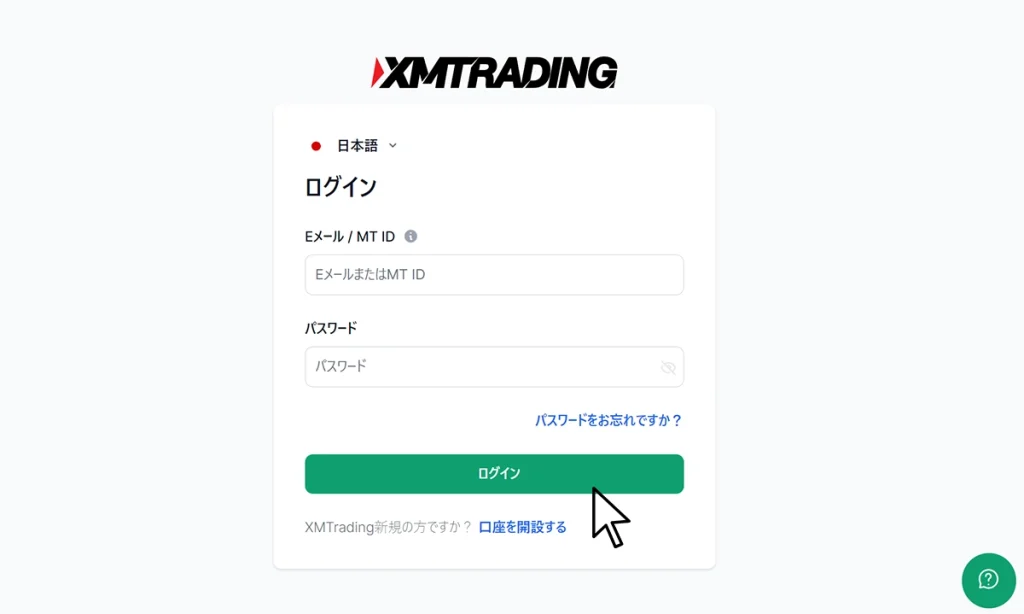
「OK」ボタンを押すと、XMTrading会員ページからログアウトされます。再度ログインしたい場合は、Eメールとパスワードでログインボタンを押して、認証コードを入力してログインとなります。
XMTrading会員ページへログイン
XMTradingへ登録したメールアドレスとプロフィール用パスワードをログイン画面へ入力して、XMTradingへログインします。
マイプロフィール画面を表示する
XMTrading会員ページのユーザーアイコンから「マイ・プロフィール」を選択してマイプロフィール画面を開きます。
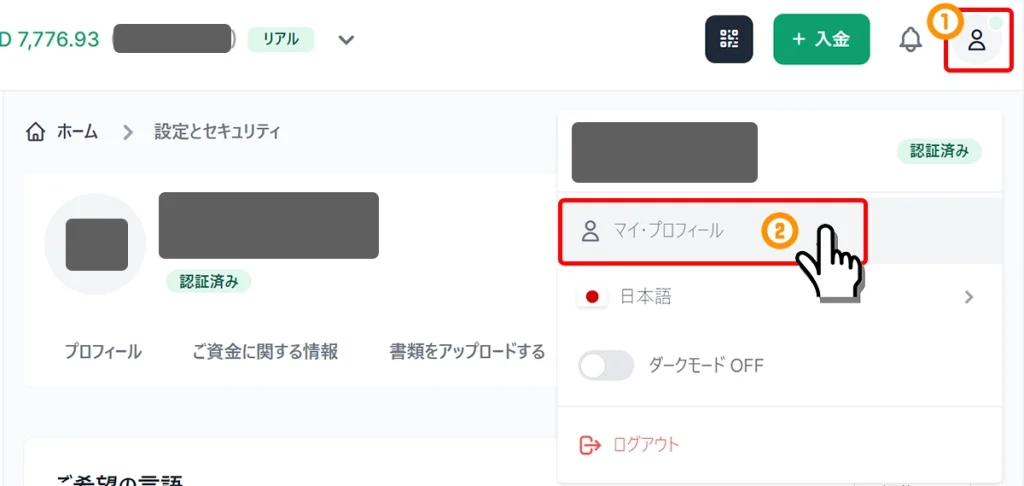
設定とセキュリティタブから2段階認証の設定するボタンを押す
「設定とセキュリティ」タブを押して、2段階認証項目の「設定する」ボタンを押します。
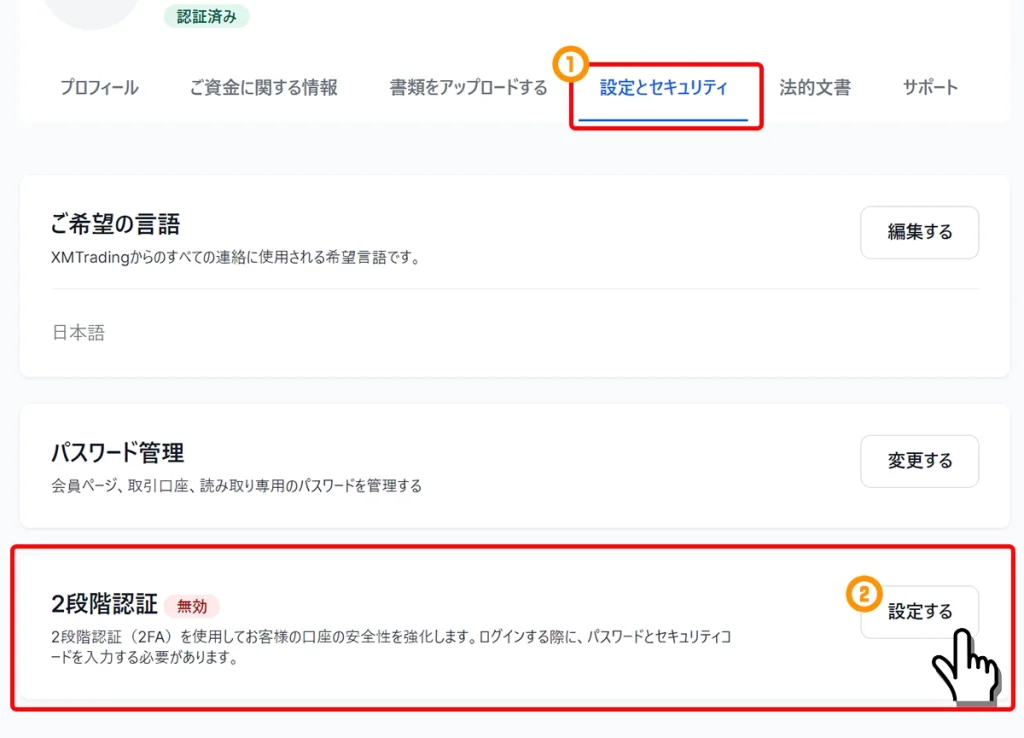
開始するボタンを押す
2段階認証の手順が表記された画面が表示されるので、画面下の「開始する」ボタンを押します。
認証アプリをインストール後、続行ボタンを押す
「Google Authenticator」, 「Authy」, 「Microsoft Authenticator」の3種類のうち、何れかのスマホアプリをインストールします。
以降、Google Authenticatorをインストールした前提で解説します。
認証アプリでQRコードをスキャンして次へ
QRコードが表示されるので、スマートフォンへインストールした認証アプリでQRコードを読み込み、「次へ」ボタンを押します。
認証アプリの「Google Authenticator」の場合は、画面下の+アイコンをタップ後、「QRコードをスキャン」をタップしてQRコードを読み込みます。
認証アプリに表示されたコードを入力
認証アプリにXMTrading項目が追加され、認証コードが表示されるので、時間内にXMTradingの画面に6桁の認証コードを入力します。
2段階認証の有効が完了
「2段階認証が有効になりました。」と表示されれば、XMTradingの2段階認証の設定が完了です。
「OK」ボタンを押すと、XMTrading会員ページからログアウトされます。再度ログインしたい場合は、Eメールとパスワードでログインボタンを押して、認証コードを入力してログインとなります。
XMTrading会員ページで2段階認証でログインする手順
2段階認証を設定済みのXMTrading会員ページへログインする際は、通常のIDとパスワードに加え、Google Authenticatorアプリで発行される6桁の認証コードの入力が必要です。
Eメールとパスワードでログインボタンを押す
XMTrading会員ログインページにて、XMTradingへ登録済みのEメールアドレスとプロフィール用パスワードを入力して「ログイン」ボタンを押します。
認証コードを入力する
認証アプリを開き、XMTradingの項目で表示される認証コードを確認します。
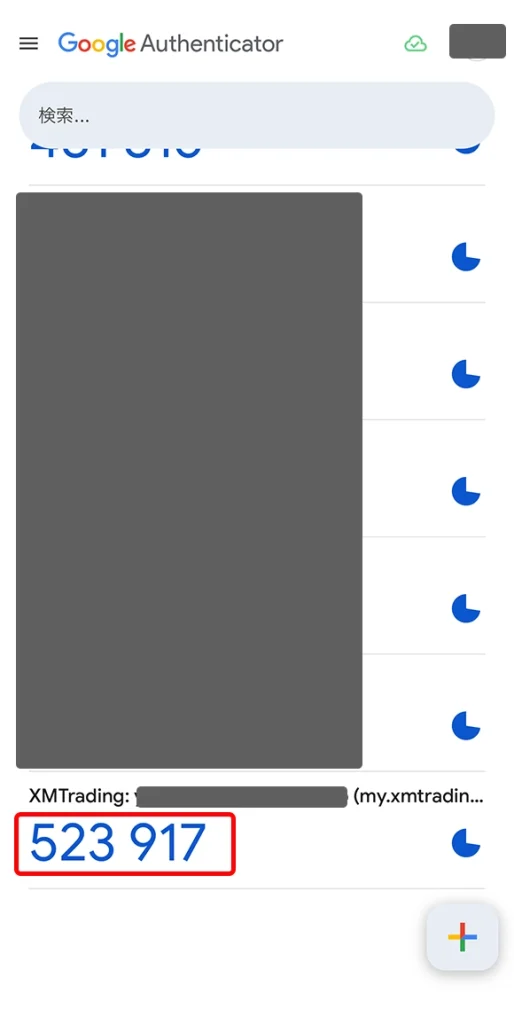
認証アプリのXMTrading項目の認証コードを、XMTradingの認証コード入力画面に入力します。
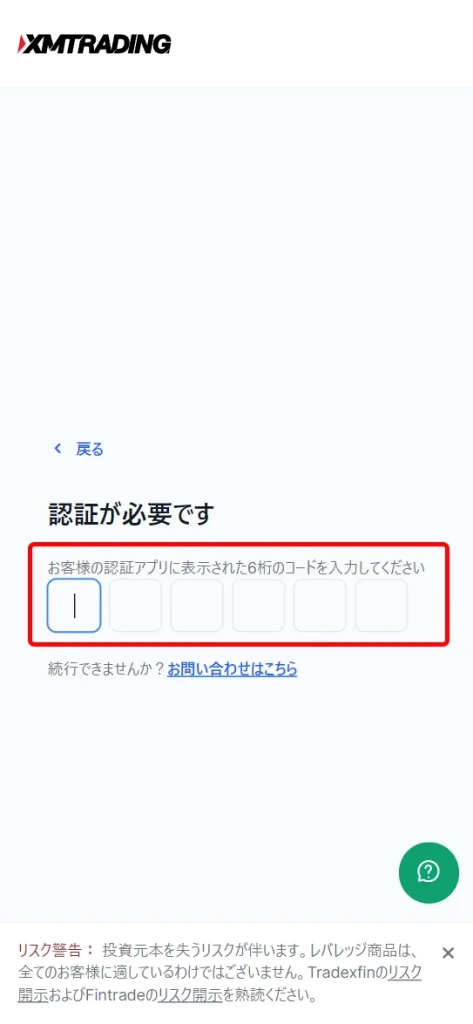
以上の操作で、XMTradingへログインが完了です。
XMTradingで2段階認証を設定する手順のまとめ
XMTradingの2段階認証は、口座の不正アクセス防止に不可欠なセキュリティ機能です。Google Authenticatorアプリを使い、簡単な手順で設定できるため、大切な資産を守るために必ず導入しましょう。
- XMTradingの2段階認証(2FA)は、XMTrading口座へのログインに対するセキュリティを強化するもの
- 2FAを設定すると、追加の認証情報が必要
- 万が一ユーザー名やパスワードが第三者に知られてしまった場合でも安心
- XMTrading会員ページ「マイ・プロフィール」→「設定とセキュリティ」タブ→2段階認証項目「設定する」ボタンから
- 「Google Authenticator」「Authy」「Microsoft Authenticator」の何れかの認証アプリをスマホへインストール
- QRコードをスキャンして認証アプリにXMTradingを追加
- XMTrading会員ログイン画面にて認証アプリに表示される認証コードを入力してログイン
よくある質問
- XMTradingの2段階認証(2FA)とは何ですか?
-
XMTradingの2段階認証(2FA)は、ログイン時のセキュリティを強化する機能です。通常のパスワードに加え、認証アプリで生成されるワンタイムパスワードの入力が必要となり、不正アクセスから口座を守ります。
- XMTradingで2段階認証を設定するメリットは何ですか?
-
2段階認証を設定することで、万が一ユーザー名やパスワードが第三者に知られても、ワンタイムパスワードがなければログインできないため、不正アクセスのリスクを大幅に軽減し、口座の安全性を高められます。
- XMTradingの2段階認証にはどのようなアプリが必要ですか?
-
XMTradingの2段階認証には、「Google Authenticator」「Authy」「Microsoft Authenticator」などの認証アプリが必要です。これらのアプリをスマートフォンにインストールして使用します。
- XMTradingで2段階認証を設定する具体的な手順を教えてください。
-
XMTrading会員ページにログイン後、「マイ・プロフィール」から「設定とセキュリティ」タブへ進み、2段階認証の「設定する」ボタンを押します。その後、認証アプリを連携し、QRコードをスキャンして認証コードを入力すれば完了です。
- 2段階認証を設定した後、XMTradingにログインする方法は変わりますか?
-
はい、変わります。通常のEメールとパスワードでログイン後、認証アプリに表示される6桁のワンタイム認証コードの入力が追加で求められます。このコードを入力することでログインが完了します。
- XMTradingの認証アプリに表示されるコードはなぜ一定時間で変わるのですか?
-
認証アプリに表示されるコードは、セキュリティを最大限に高めるため、一定時間(通常30秒〜60秒)で自動的に変更されます。これにより、一度使用されたコードが再利用されるリスクを防ぎます。
- XMTradingの2段階認証を設定する際に必要なものは何ですか?
-
XMTradingの2段階認証を設定するには、XMTradingのログイン情報(メールアドレスとパスワード)と、認証アプリをインストールできるスマートフォンが必要です。
- 2段階認証を設定しないとXMTrading口座のセキュリティはどうなりますか?
-
2段階認証を設定しない場合、ユーザー名とパスワードが漏洩すると、第三者が容易に口座にアクセスできるリスクがあります。2FAは不正アクセスから資産を守る重要なセキュリティ対策です。
- XMTradingの2段階認証はパソコンからでも設定できますか?
-
はい、パソコンからでも設定可能です。XMTrading会員ページはパソコンとスマートフォンどちらからでもアクセスでき、設定手順は基本的に同じですが、認証アプリはスマートフォンにインストールする必要があります。
- XMTradingの2段階認証を有効にした後、ログアウトされるのはなぜですか?
-
2段階認証の有効化が完了すると、セキュリティ強化のため一度XMTrading会員ページから自動的にログアウトされます。次回ログイン時からは、2段階認証が適用された新しいログイン手順となります。